Points clés à retenir
Pour utiliser le mode Transfert de fichiers sur Samsung One UI 8 ou 8.5, connectez votre téléphone Galaxy à un ordinateur à l’aide d’un câble USB, faites glisser le panneau de notification vers le bas, appuyez sur la notification USB et sélectionnez Transfert de fichiers / Transfert de fichiers (MTP). La mémoire interne de votre téléphone apparaîtra alors sur votre ordinateur dans l’Explorateur de fichiers ou Android File Transfer.
Dans ce didacticiel, nous vérifierons les étapes pour utiliser le mode de transfert de fichiers sur Samsung One UI 8 et supérieur. Samsung Une interface utilisateur 8 et Une interface utilisateur 8.5 introduire plusieurs modifications de sécurité, notamment le fonctionnement des transferts de fichiers USB. Si vous connectez votre téléphone Galaxy à un ordinateur, il n’autorise plus automatiquement l’accès au stockage interne comme le faisaient les versions antérieures de One UI. Au lieu de cela, Samsung définit désormais la connexion USB sur Chargement uniquement par défaut. Pour transférer des fichiers entre votre téléphone et votre ordinateur, vous devez basculer manuellement le mode USB sur Transfert de fichiers (MTP).
Dans ce guide, vous apprendrez comment activer le mode Transfert de fichiers sur One UI 8 et 8.5, ainsi qu’un paramètre caché qui vous permet d’activer de manière permanente le transfert de fichiers afin que vous n’ayez pas à le modifier à chaque fois que vous connectez votre appareil.
Les versions antérieures d’Android permettaient aux ordinateurs d’accéder au stockage d’un téléphone immédiatement après la connexion via USB. Cependant, ce comportement pourrait présenter un risque pour la sécurité si quelqu’un connectait votre téléphone à un ordinateur inconnu.
Pour améliorer la sécurité, Samsung définit désormais le mode USB par défaut sur Chargement uniquement. Cela signifie que vous devez sélectionner manuellement Transfert de fichiers chaque fois que vous souhaitez accéder au stockage de votre téléphone depuis un ordinateur.
Utilisation du mode de transfert de fichiers sur One UI 8/8.5
Suivez ces étapes pour transférer des fichiers entre votre téléphone Samsung et votre ordinateur.
- Connectez votre téléphone Galaxy à votre ordinateur à l’aide d’un câble USB et déverrouillez l’écran de votre téléphone. Si le téléphone reste verrouillé, votre ordinateur risque de ne pas détecter le stockage ou d’afficher des dossiers vides.
- Une fois votre téléphone connecté, vous devez changer le mode USB.
-
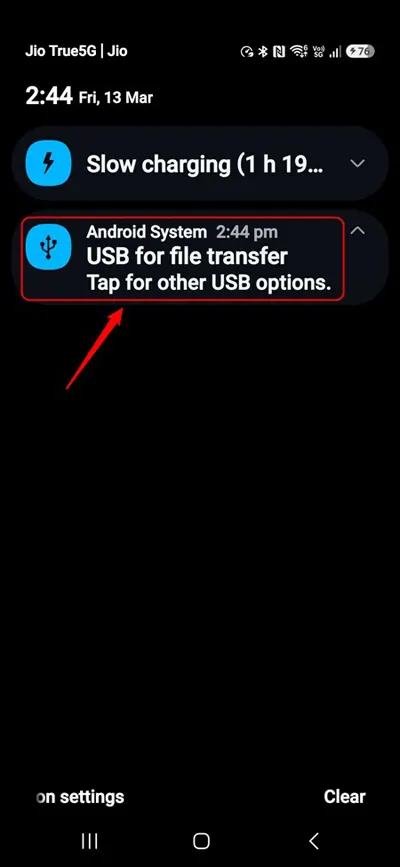
- Faites glisser votre doigt depuis le haut de l’écran pour ouvrir le panneau de notifications
- Appuyez sur la notification qui dit Charger cet appareil via USB ou USB pour charger
- Sélectionner Transférer des fichiers /Android Auto
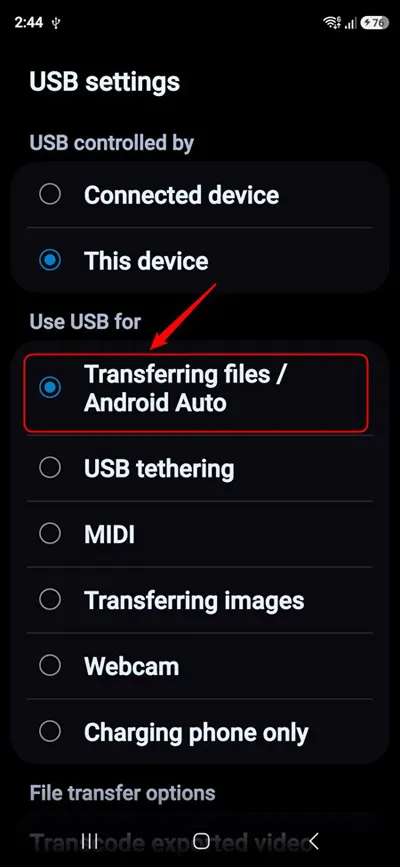
Après avoir sélectionné cette option, votre ordinateur détectera le téléphone comme périphérique multimédia.
Sous Windows, ouvrez Explorateur de fichiers → Ce PC et localisez votre appareil Galaxy. Vous pouvez ensuite parcourir des dossiers comme :
- DCIM
- Photos
- Films
- Téléchargements
Faites simplement glisser et déposez des fichiers entre votre ordinateur et votre téléphone.
Activation permanente du mode de transfert de fichiers
Si vous connectez fréquemment votre téléphone à un ordinateur, changer de mode USB à chaque fois peut être ennuyeux. Heureusement, Samsung propose une option cachée dans Options du développeur qui vous permet de définir Transfert de fichiers comme mode USB par défaut.
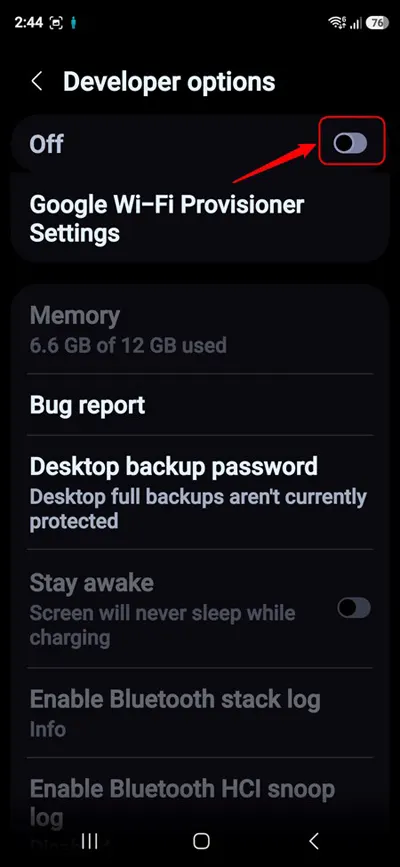
Étape 1 : Activer les options du développeur
- Ouvrir Paramètres
- Aller à À propos du téléphone → Informations sur le logiciel
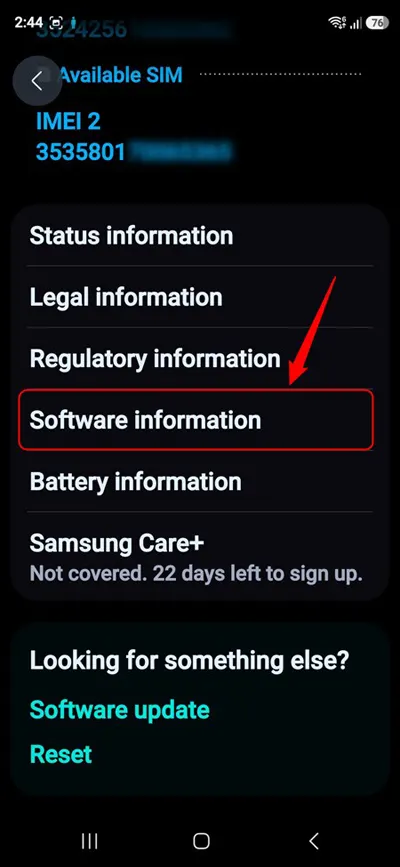
- Robinet Numéro de build sept fois
- Entrez le code PIN de votre appareil lorsque vous y êtes invité
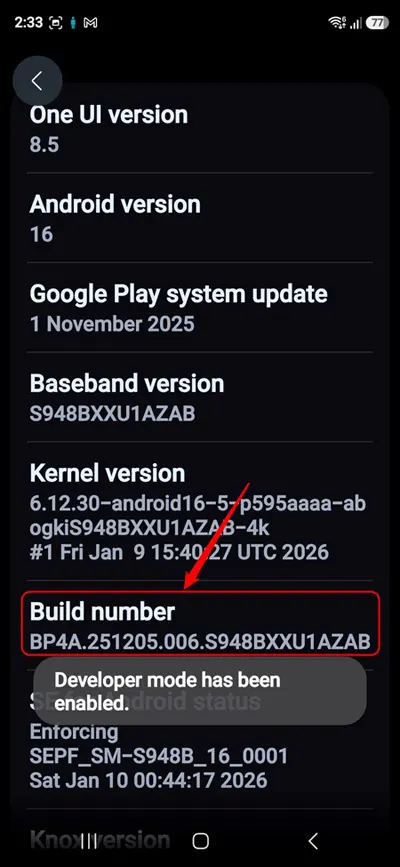
Vous verrez un message disant Le mode développeur a été activé.
Étape 2 : Définir la configuration USB par défaut
- Aller à Paramètres → Options du développeur
- Faites défiler vers le bas et appuyez sur Configuration USB par défaut
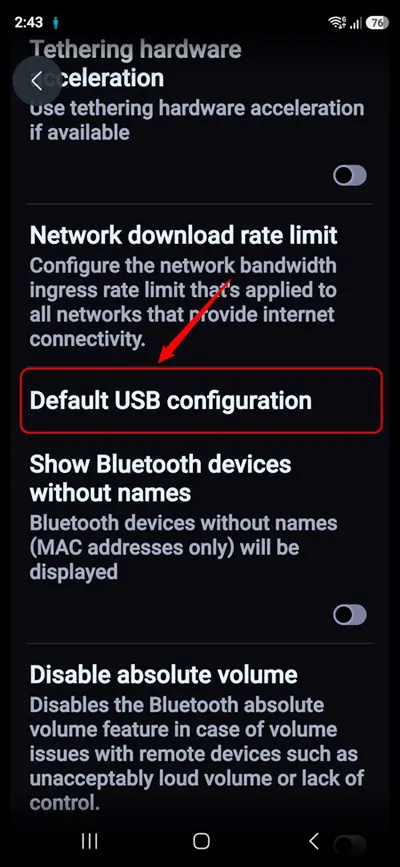
- Sélectionner Transférer des fichiers
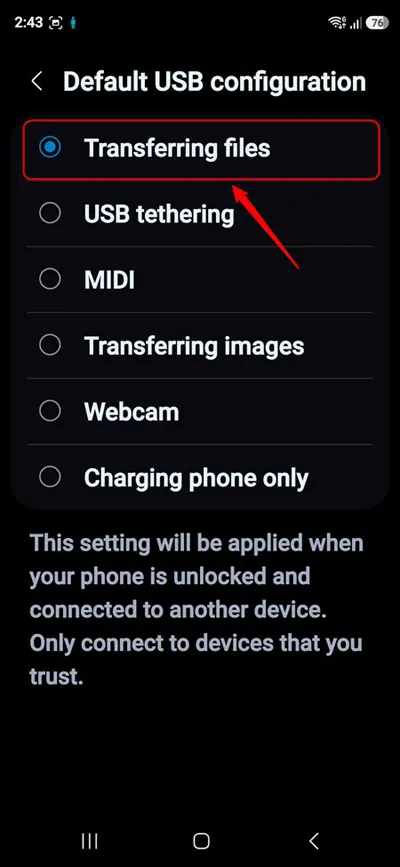
Maintenant, votre téléphone se connectera automatiquement Mode de transfert de fichiers chaque fois que vous le branchez sur un ordinateur.
Fait intéressant, ce paramètre reste actif même si vous désactivez ultérieurement les options du développeur.
Foire aux questions (FAQ)
Pourquoi ne puis-je pas transférer de fichiers depuis mon téléphone Samsung exécutant One UI 8 ?
Les appareils Samsung exécutant One UI 8 se connectent Chargement uniquement mode par défaut pour des raisons de sécurité. Pour transférer des fichiers, faites glisser le panneau de notification vers le bas, appuyez sur la notification USB et sélectionnez Transfert de fichiers / Transfert de fichiers (MTP).
Où se trouve l’option de transfert de fichiers dans One UI 8 ?
Après avoir connecté votre téléphone à un ordinateur avec un câble USB, faites glisser le panneau de notification vers le bas et appuyez sur le message indiquant Charger cet appareil via USB. Choisissez ensuite Transférer des fichiers pour accéder à la mémoire de stockage de votre téléphone sur l’ordinateur.
Comment activer le mode Transfert de fichiers par défaut sur Samsung ?
Vous pouvez faire du transfert de fichiers le mode USB par défaut à l’aide des options du développeur. Aller à Paramètres → À propos du téléphone → Informations sur le logiciel et appuyez sur Numéro de build sept fois pour activer les options de développement. Alors va à Paramètres → Options du développeur → Configuration USB par défaut et sélectionnez Transférer des fichiers.
Pourquoi mon ordinateur affiche-t-il des dossiers vides lorsque je connecte mon téléphone ?
Cela se produit généralement si l’écran de votre téléphone est verrouillé ou si le mode USB est réglé uniquement sur le chargement. Déverrouillez le téléphone et basculez la connexion USB sur Transfert de fichiers à partir du panneau de notification.
Le mode Transfert de fichiers fonctionne-t-il sur Windows et Mac ?
Oui. Sous Windows, votre téléphone apparaît dans Explorateur de fichiers sous « Ce PC ». Sur macOS, vous devrez peut-être utiliser des outils tels que Transfert de fichiers Android ou d’autres applications de gestion de fichiers compatibles pour accéder au stockage de l’appareil.
Puis-je transférer des fichiers sans fil au lieu d’utiliser l’USB ?
Oui. Les téléphones Samsung prennent en charge le transfert de fichiers sans fil à l’aide d’applications telles que Partage rapidedes services de stockage cloud ou des applications tierces de transfert de fichiers. Cependant, le transfert de fichiers USB est généralement plus rapide pour les fichiers volumineux comme les vidéos.