La suppression manuelle de plusieurs fichiers ou de dossiers entiers, de fichiers spécifiques de dossiers spécifiques ou de tous les fichiers d’un dossier peut prendre du temps. PowerShell peut être très utile pour gérer des fichiers et des dossiers sous Windows. Dans ce didacticiel détaillé, nous verrons comment supprimer des fichiers et des dossiers à l’aide de commandes ou de scripts PowerShell sous Windows 10 et 11.
Pour supprimer des fichiers ou des dossiers à l’aide de commandes, vous devrez mentionner le chemin du fichier ou du dossier dans la fenêtre de commande.
Suppression de fichiers via PowerShell
Pour supprimer des fichiers à l’aide d’une commande PowerShell, il faut d’abord accéder à l’emplacement souhaité dans la fenêtre CMD ou PowerShell. En utilisant le Remove-Item cmdlet suivie du nom et du chemin du fichier cible, vous pouvez supprimer des fichiers sous Windows.
Note: Vous êtes censé remplacer « File-Path » et « Folder-Path » (surlignés en bleu) dans les commandes PowerShell par le chemin complet de votre fichier ou dossier cible.
Un dossier spécifique
Ouvrez une fenêtre PowerShell sur votre PC. Vous pouvez le faire en cliquant avec le bouton droit et en sélectionnant le Ouvrir dans le terminal option dans le menu contextuel.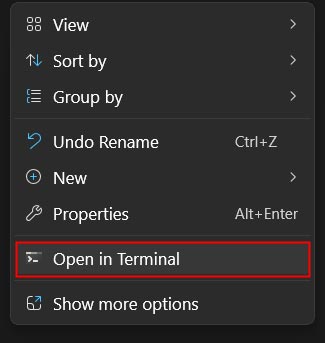
Exécutez ensuite la commande suivante :
Remove-Item File-Path
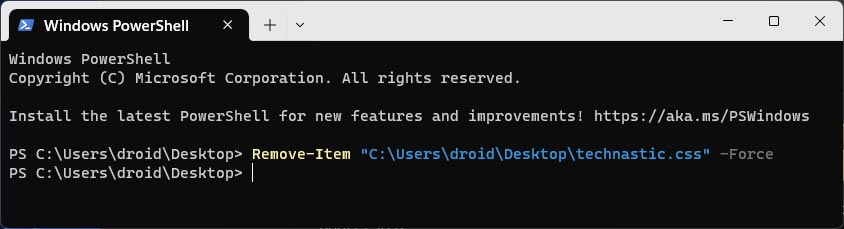
Remplacez le « chemin du fichier » dans l’applet de commande ci-dessus par l’emplacement du fichier que vous souhaitez supprimer. Par exemple, si vous souhaitez supprimer un fichier nommé ‘technique.css‘ situé sur votre bureau, accédez au fichier, faites un clic droit dessus et sélectionnez le ‘Copier comme chemin‘ dans le menu contextuel.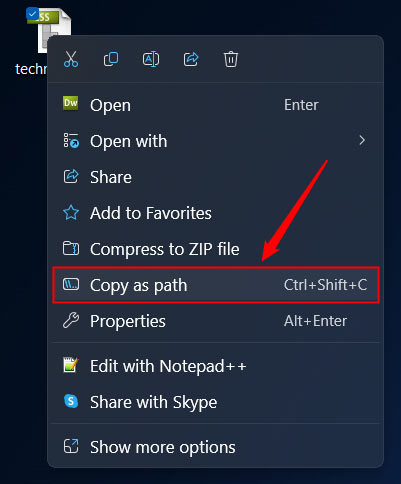
Maintenant, collez le chemin du fichier copié après le Remove-Item cmdlet comme indiqué ci-dessous et appuyez sur la touche Entrée pour exécuter la commande.
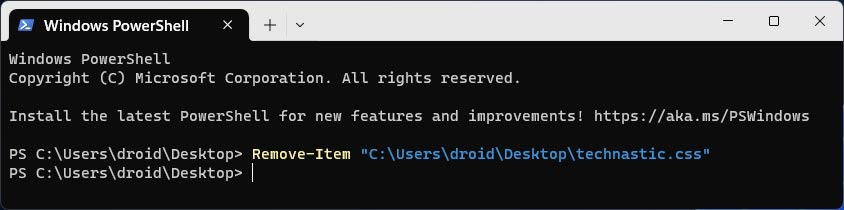
Le fichier sera supprimé instantanément. Veuillez noter que les fichiers supprimés à l’aide de cette commande ne vont pas dans la corbeille.
Après l’invite de confirmation
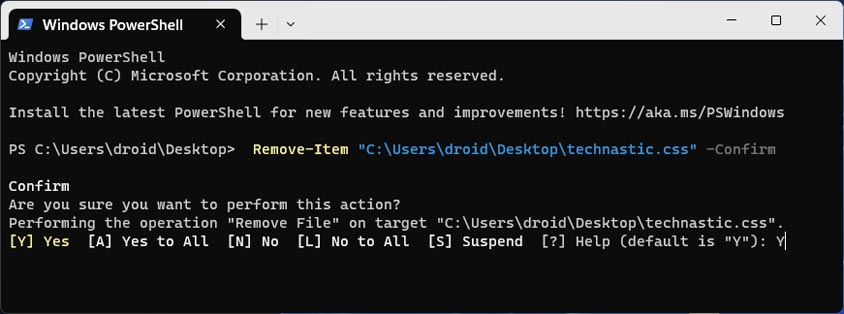
Ainsi, si vous souhaitez que PowerShell vous demande une confirmation avant de supprimer définitivement le fichier, vous pouvez ajouter le -Confirm paramètre à la commande ci-dessus.
Remove-Item File-Path -Confirm
Fichier caché et en lecture seule
Si vous souhaitez supprimer un fichier masqué et en lecture seulevous ne pourrez pas le supprimer sans ajouter le -Force paramètrez la commande PowerShell.
Remove-Item File-Path -Force
Pour voir les fichiers et dossiers cachés dans Windows, ouvrez Explorateur de fichierset cliquez sur Affichage > Afficher > Éléments masqués.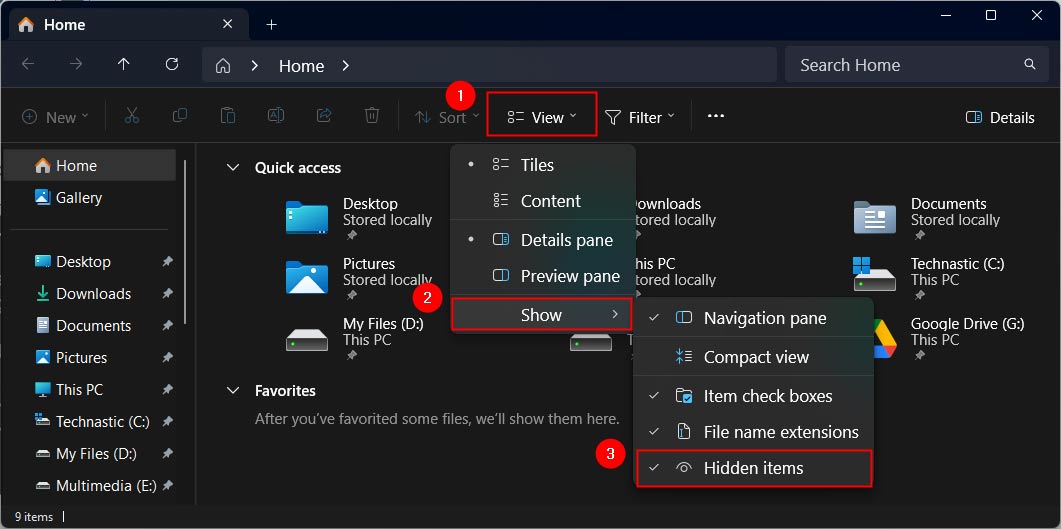
Vous pouvez ensuite accéder à l’emplacement où se trouve le fichier ou le dossier caché.
Plusieurs fichiers
Le Remove-Item vous permet de supprimer plusieurs fichiers en même temps. Pour ce faire, vous devrez ajouter les chemins des fichiers cibles séparés par des virgules comme indiqué ci-dessous.
Remove-Item File1-Path, File2-Path, File3-Path
Ainsi, si vous devez supprimer 3 fichiers, technastic.png, technastic.jpg et technastic.txtvous devez mentionner les chemins des 3 fichiers comme suit :
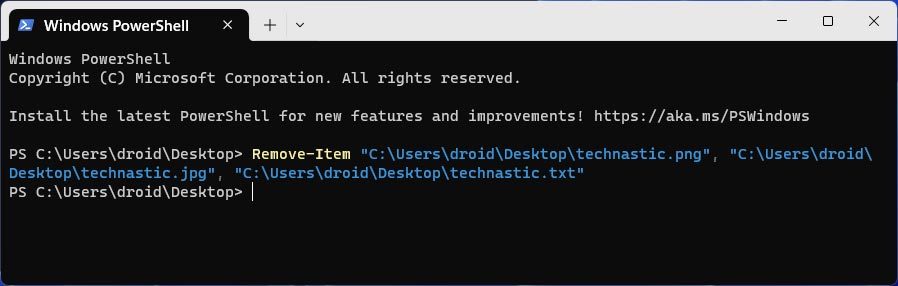
Vous pouvez également utiliser -Confirm et -Force paramètres avec la commande ci-dessus.
Si un fichier a un nom très long et que vous ne pouvez pas le supprimer, vous devez utiliser l’option Del commande à la place. Voici comment supprimer des fichiers portant des noms très longs à l’aide de PowerShell.
Fichiers plus grands ou plus petits qu’une certaine taille
Vous pouvez facilement supprimer des fichiers dans un dossier par taille de fichier avec des commandes. Par exemple, si vous souhaitez supprimer tous les fichiers (dans un dossier) dépassant une certaine taille, vous pouvez utiliser la commande suivante.
Get-ChildItem -Path Folder-Path -Recurse -File | Where-Object { $_.Length -GT $limit } | Remove-Item
ou
Get-ChildItem -Path Folder-Path | Where-Object {$_.Length -GT $limit} | Remove-Item
Conseils:
-GT= Greater than
-LT= Lesser than
$limit = File size
Par exemple, pour supprimer tous les fichiers de plus de 100 Mo d’un dossier, vous pouvez utiliser la commande suivante :
Get-ChildItem -Path Folder-path -Recurse -File | Where-Object { $_.Length -GT 100MB } | Remove-Item
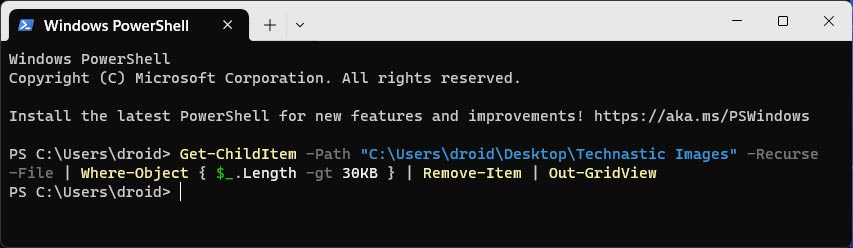
De même, pour supprimer tous les fichiers de moins de 500 Ko, vous pouvez exécuter la commande suivante :
Get-ChildItem -Path Folder-path -Recurse -File | Where-Object { $_.Length -LT 500KB } | Remove-Item
Certains types de fichiers
À l’aide de caractères génériques, nous pouvons inclure ou exclure des fichiers dans un dossier en fonction de leur type ou de leur taille. S’il existe un dossier contenant différents types de fichiers (JPG, PNG, Doc, PDF, MP4, MP3, etc.) et que vous souhaitez supprimer uniquement les fichiers PNG mais conserver les autres types de fichiers, utilisez la commande suivante :
Get-ChildItem Folder-Path -Recurse -Force -Include *.png | Remove-Item -Force
Par exemple, si vous avez un dossier nommé « Technastic Images » et que vous souhaitez supprimer uniquement les fichiers PNG, essayez ceci :
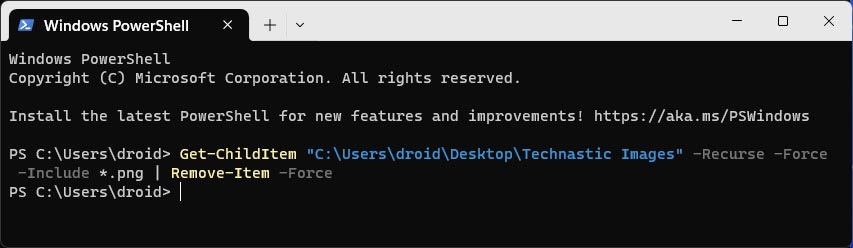
De même, si vous souhaitez supprimer tous les types de fichiers d’un dossier mais conserver les fichiers avec une certaine extension, vous pouvez utiliser l’option -Exclude filtrer avec un caractère générique. Par exemple, pour conserver tous les fichiers PNG dans un dossier mais supprimer les fichiers avec toutes les autres extensions, utilisez la commande suivante dans PowerShell :
Get-ChildItem Folder-Path -Recurse -Force -Exclude *.png | Remove-Item -Force
Fichiers datant de plus de XX jours
L’applet de commande Remove-Item permet aux utilisateurs d’ajouter des paramètres et d’utiliser des filtres personnalisés tels que le nombre de jours considérés comme « anciens », des répertoires ou extensions de fichiers spécifiques à cibler, et même d’exclure certains fichiers de la suppression en fonction de critères définis par l’utilisateur. Vous pouvez définir une valeur seuil indiquée par « XX jours » pour cibler les fichiers qui ont dépassé leur date d’expiration.
Par exemple, si vous souhaitez supprimer des fichiers datant de plus de 30 jours à l’aide de PowerShell, vous pouvez utiliser la commande suivante :
Get-ChildItem -Path Folder-Path -Recurse -Force | Where-Object { !$_.PSIsContainer -and $_.CreationTime -lt (Get-Date).AddDays(-30) } | Remove-Item -Force -Recurse
Suppression de dossiers à l’aide de PowerShell
En tirant parti des commandes PowerShell, vous pouvez éliminer les dossiers indésirables ou obsolètes. Pour lancer le processus, commencez par ouvrir une fenêtre PowerShell directement dans un répertoire où se trouve le dossier cible. Vous pouvez alors utiliser le Remove-Item applet de commande suivie de l’emplacement du dossier souhaité pour exécuter les commandes de suppression de dossier. Une fois exécutée, la commande sera supprimer tous les sous-dossiers et fichiers dans ce dossier spécifique.
Un dossier spécifique
Pour supprimer un dossier spécifique dans Windows 10 ou 11 à l’aide d’une commande PowerShell, procédez comme suit.
Accédez au répertoire où se trouve le dossier cible et lancez une fenêtre PowerShell à partir du menu contextuel de Windows. Pour supprimer un dossier spécifique avec tous ses fichiers, exécutez la commande suivante dans la fenêtre Terminal :
Remove-Item Folder-Path
Par exemple, si vous souhaitez supprimer un dossier nommé « Photos en double » situé dans le lecteur E, accédez au dossier et ouvrez une fenêtre PowerShell à partir du menu contextuel. Cliquez ensuite avec le bouton droit sur le dossier cible et sélectionnez le Copier comme chemin option. Maintenant, collez le chemin du dossier après le Remove-Item applet de commande.
Remove-Item "E:\Duplicate Photos"
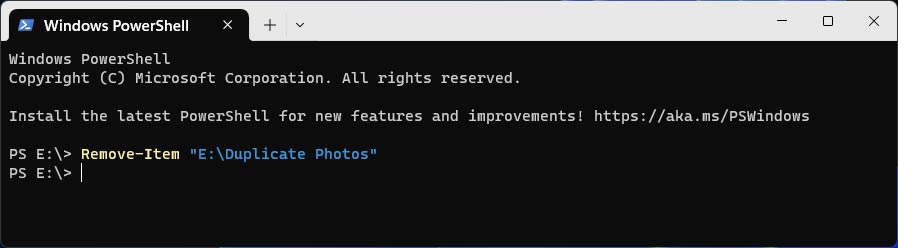
Appuyez sur Entrée et le dossier sera supprimé instantanément s’il est vide. Cependant, si le dossier comporte des sous-dossiers, vous devrez taper ‘Oui‘Lorsque vous êtes invité à confirmer la suppression du dossier ainsi que de tous les fichiers et sous-dossiers qu’il contient.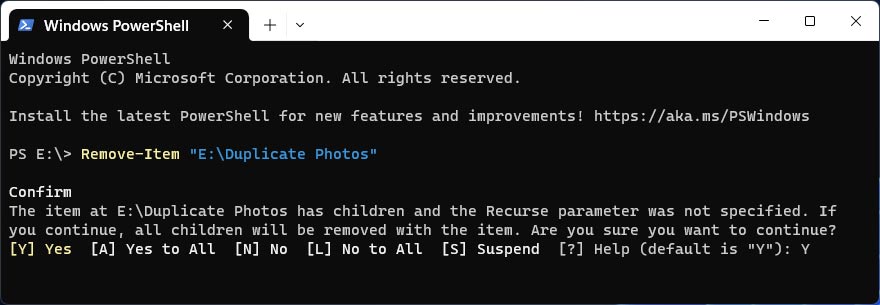
Plusieurs dossiers
Vous pouvez également supprimer plusieurs dossiers à l’aide des commandes PowerShell.
Remove-Item Folder1-Path, Folder2-Path, Folder3-Path
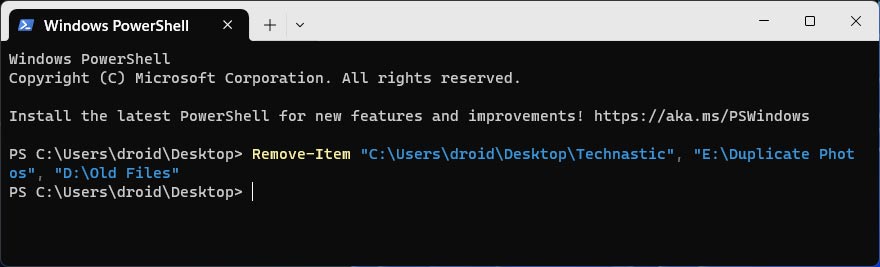
Par exemple, si vous souhaitez supprimer un dossier nommé « Technastic » situé sur votre bureau, un dossier nommé « Anciens fichiers » sur le lecteur D et un autre dossier nommé « Photos en double » situé sur le lecteur E, utilisez la commande comme indiqué ci-dessous :
Remove-Item "C:\Users\droid\Desktop\Technastic", "E:\Duplicate Photos", "D:\Old Files"
Tous les fichiers dans un dossier
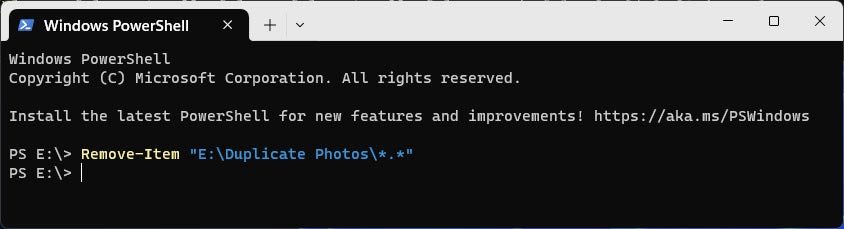
Si vous souhaitez supprimer tous les fichiers présents dans un dossier mais conserver le dossier, vous devrez ajouter un caractère générique (\*.*) au Remove-Item commande pour faire ça. Ce caractère générique indique à la commande d’inclure tous les fichiers avec n’importe quelle extension lors de la suppression.
Remove-Item Folder-Path\*.*
Ainsi, si le chemin du dossier cible est «E:\Photos en double« , insérer « \*.* » juste avant les virgules fermantes, comme indiqué ci-dessous.
Remove-Item "E:\Duplicate Photos\*.*"
Tous les fichiers et sous-dossiers
L’un des besoins les plus courants lors de la suppression de fichiers et de dossiers est de supprimer un dossier entier avec tous ses sous-dossiers et fichiers. Avec PowerShell, vous pouvez facilement y parvenir en utilisant le Remove-Item commande avec le -Recurse et -Include paramètres.
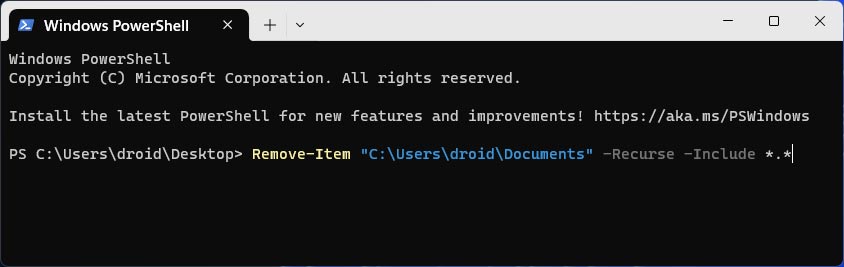
Par exemple, si vous souhaitez supprimer un dossier nommé « Documents » situé dans votre lecteur C, ainsi que tous ses sous-dossiers et fichiers, vous pouvez utiliser la commande suivante :
Remove-Item Folder-Path -Recurse -Include *.*
Par exemple, si vous souhaitez supprimer tout le contenu du dossier « Documents » sans demander de confirmation, vous pouvez utiliser la commande ci-dessus comme suit :
Remove-Item "C:\Users\droid\Documents" -Recurse -Include *.*
All Empty Folders
By using the Get-ChildItem command in conjunction with the Remove-Item cmdlet and filters, you can delete all empty folders with no content. Use the command given below to do that:
Get-ChildItem -Recurse Directory-Path | where { $_.PSISContainer -and @( $_ | Get-ChildItem ).Count -eq 0 } | Remove-Item
C’est tout pour l’instant ! J’espère que ce tutoriel vous aidera à supprimer des fichiers et des dossiers à l’aide des commandes PowerShell comme un pro et à gérer vos fichiers plus efficacement.
Lire ensuite : Comment activer le mode Dieu dans Windows 10 et 11
Source: Microsoft