Après 14 ans de navigation sans publicité, Apple propose des fiches d’entreprises sponsorisées à Cartes Apple dans iOS 26.5. Le déploiement concernera tous les iPhones d’ici le printemps 2026. Vous ne pouvez pas désactiver complètement ces publicités, mais vous pouvez contrôler la quantité de données qu’Apple utilise pour les cibler.
Que sont les publicités Apple Maps ?
Les annonces Apple Maps sont des fiches d’entreprises sponsorisées. Ils apparaissent sous forme d’épingles « promu » lorsque vous recherchez des restaurants, des stations-service, des magasins de détail et d’autres entreprises locales. La fonctionnalité est actuellement en test bêta sur iOS 26.5. Il sera déployé auprès de tous les utilisateurs d’iPhone d’ici le printemps 2026.
Les résultats Apple Maps traditionnels montrent les entreprises en fonction de leur pertinence et de leur proximité. Les épingles sponsorisées sont des emplacements payants. Les entreprises les achètent pour apparaître plus en évidence dans vos résultats de recherche.
Apple met l’accent sur son approche axée sur la confidentialité. Ils utilisent un regroupement de localisations anonymes au niveau de la ville. Ils ne suivent pas vos coordonnées exactes. Ils ne combinent pas non plus les données Maps avec d’autres applications pour le ciblage publicitaire.
Les annonces fonctionnent comme les annonces sponsorisées de Google Maps. Mais Apple traite les données sur votre appareil. Ils ne créent pas de profils détaillés basés sur le cloud de vos mouvements et préférences.
Quels appareils prennent en charge les annonces Apple Maps ?
| Appareil | Exigence minimale |
|---|---|
| iPhone | iOS 26.5 ou version ultérieure |
| iPad | iPadOS 26.5 ou version ultérieure |
| Mac | Non compatible (les annonces Maps sont réservées aux mobiles) |
| Apple Watch | Hérité de l’iPhone couplé |
Note: Les publicités Apple Maps sont gratuites, mais représentent un changement par rapport à l’expérience de navigation historiquement sans publicité d’Apple.
Comparaison de confidentialité : Apple Maps et Google Maps Ads
Avant d’ajuster vos paramètres, il est utile de comprendre comment l’approche publicitaire d’Apple se compare au modèle établi de Google :
| Collecte de données | Cartes Apple | Google Cartes |
|---|---|---|
| Précision de localisation | Regroupement au niveau de la ville | Coordonnées GPS exactes |
| Historique de recherche | Stocké sur l’appareil uniquement | Synchronisé dans le cloud sur tous les services Google |
| Suivi inter-applications | Non utilisé pour le ciblage publicitaire | Intégré à Gmail, YouTube, Chrome |
| Données d’achat | Aucun collecté | Reçus Gmail, transactions Google Pay |
| Partage avec des tiers | Catégories d’entreprises anonymes uniquement | Profils démographiques détaillés disponibles |
| Informatique | Sur l’appareil | Profilage basé sur le cloud |
Le modèle d’Apple est davantage axé sur la confidentialité. Mais cela représente toujours un grand changement par rapport à l’expérience Maps totalement sans publicité dont bénéficient les utilisateurs d’iPhone depuis 2012.
Conditions préalables
Avant de configurer les paramètres des publicités Apple Maps, assurez-vous d’avoir :
- ( ) Un iPhone en cours d’exécution iOS 26.5 ou plus tard (enregistrement Paramètres > Général > À propos)
- ( ) Services de localisation activé pour Apple Maps
- ( ) Comprendre que certaines fonctionnalités publicitaires ne peuvent pas être complètement désactivées
Guide étape par étape pour contrôler la confidentialité des publicités Apple Maps
Étape 1 : Accédez aux paramètres de publicité Apple
Le contrôle principal du système publicitaire d’Apple se trouve dans vos paramètres de confidentialité.
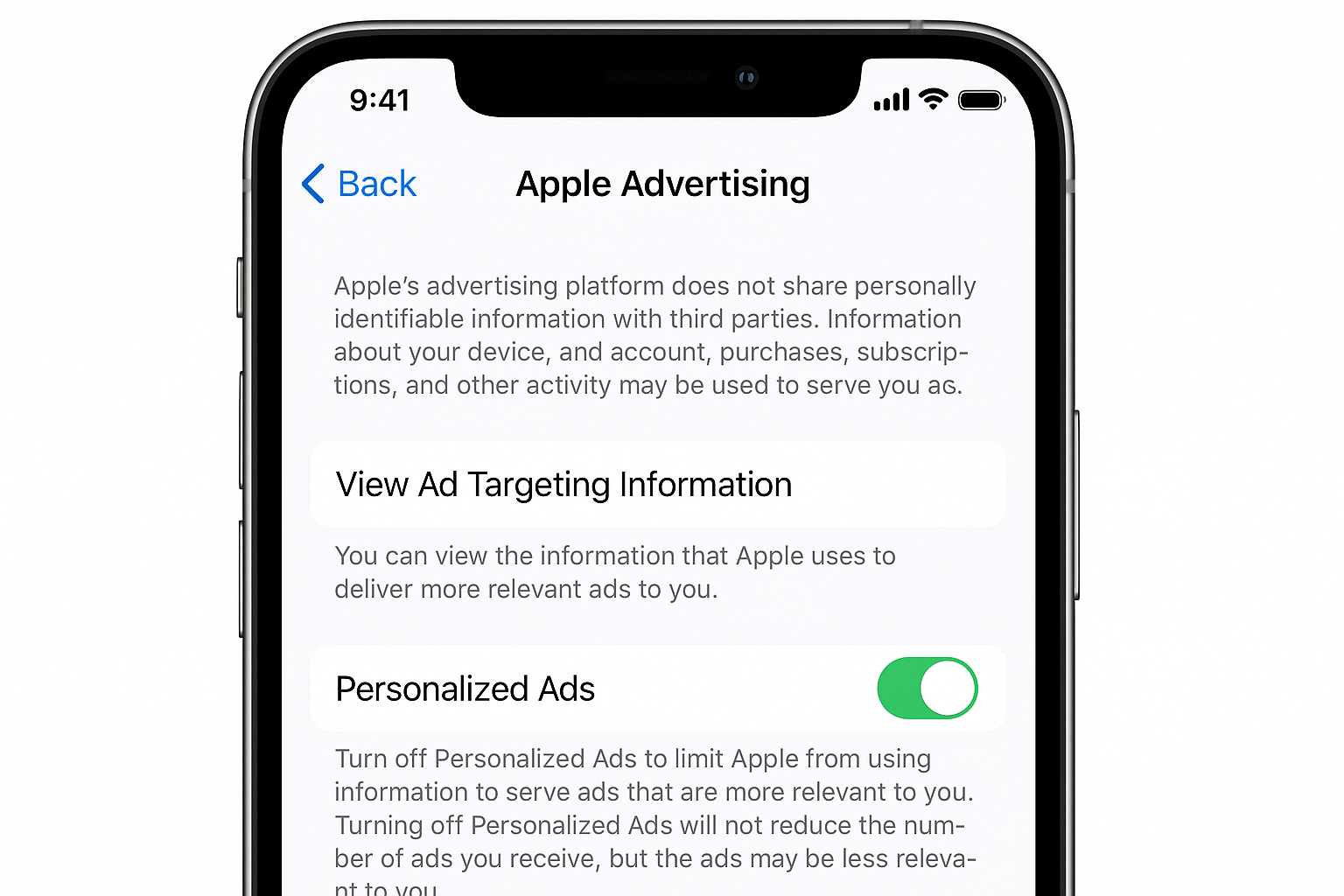
Aller à Paramètres > Confidentialité et sécurité > Publicité Apple.
Étape 2 : Désactiver les publicités personnalisées à l’échelle du système
Désactiver Annonces personnalisées. Cela empêche Apple d’utiliser vos données à des fins de publicité ciblée sur tous les services Apple, y compris Maps.
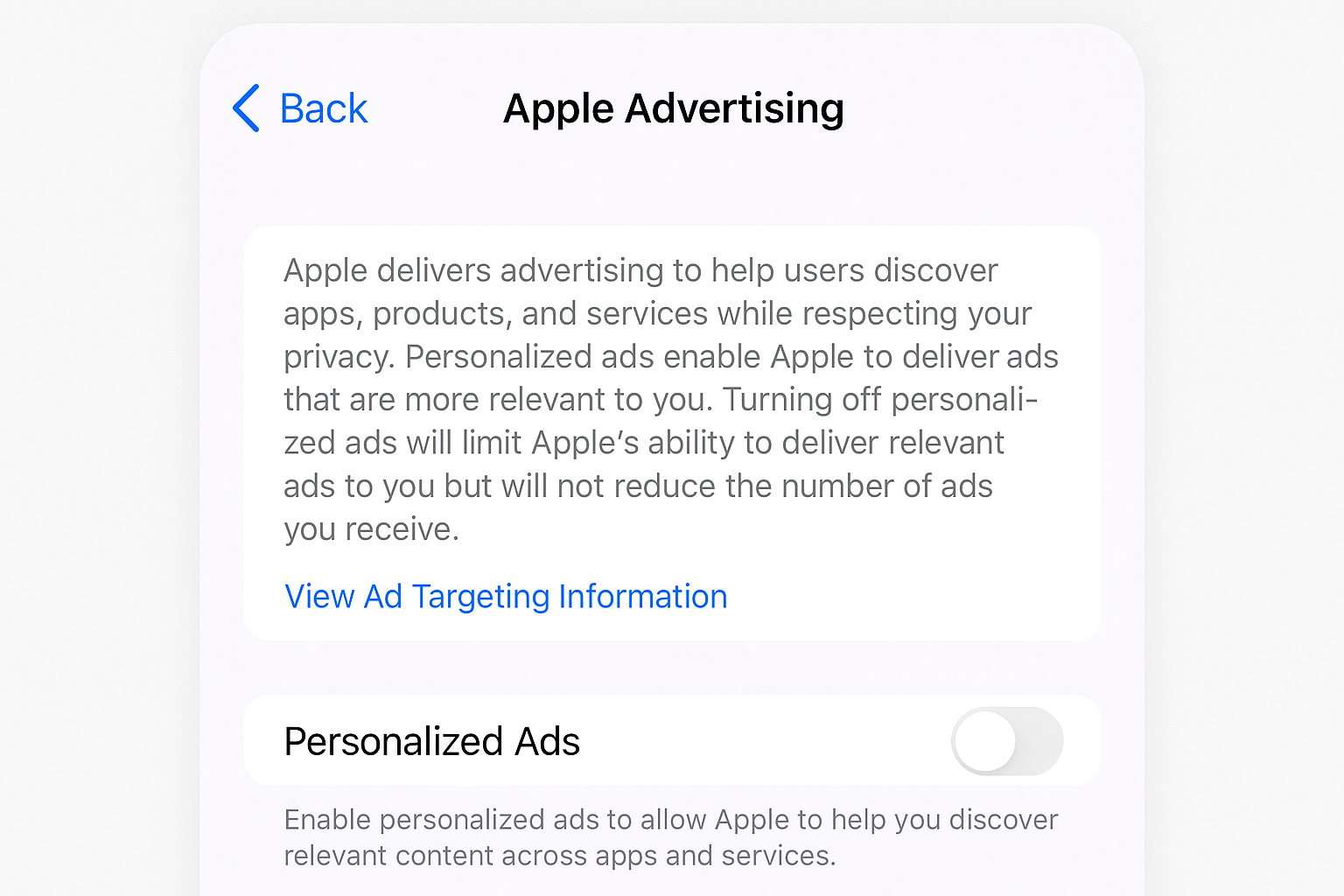
Lorsque vous désactivez cette option, vous verrez toujours des publicités dans Apple Maps. Mais ils ne seront pas adaptés en fonction de votre historique de localisation ou de vos modèles de recherche. Apple affichera à la place les résultats génériques sponsorisés.
Étape 3 : configurer les services de localisation pour Apple Maps
C’est là que les choses deviennent granulaires. Apple a enterré plusieurs bascules pertinentes à différents endroits.
Aller à Paramètres > Confidentialité et sécurité > Services de localisation > Cartes Apple (ou juste Cartes).
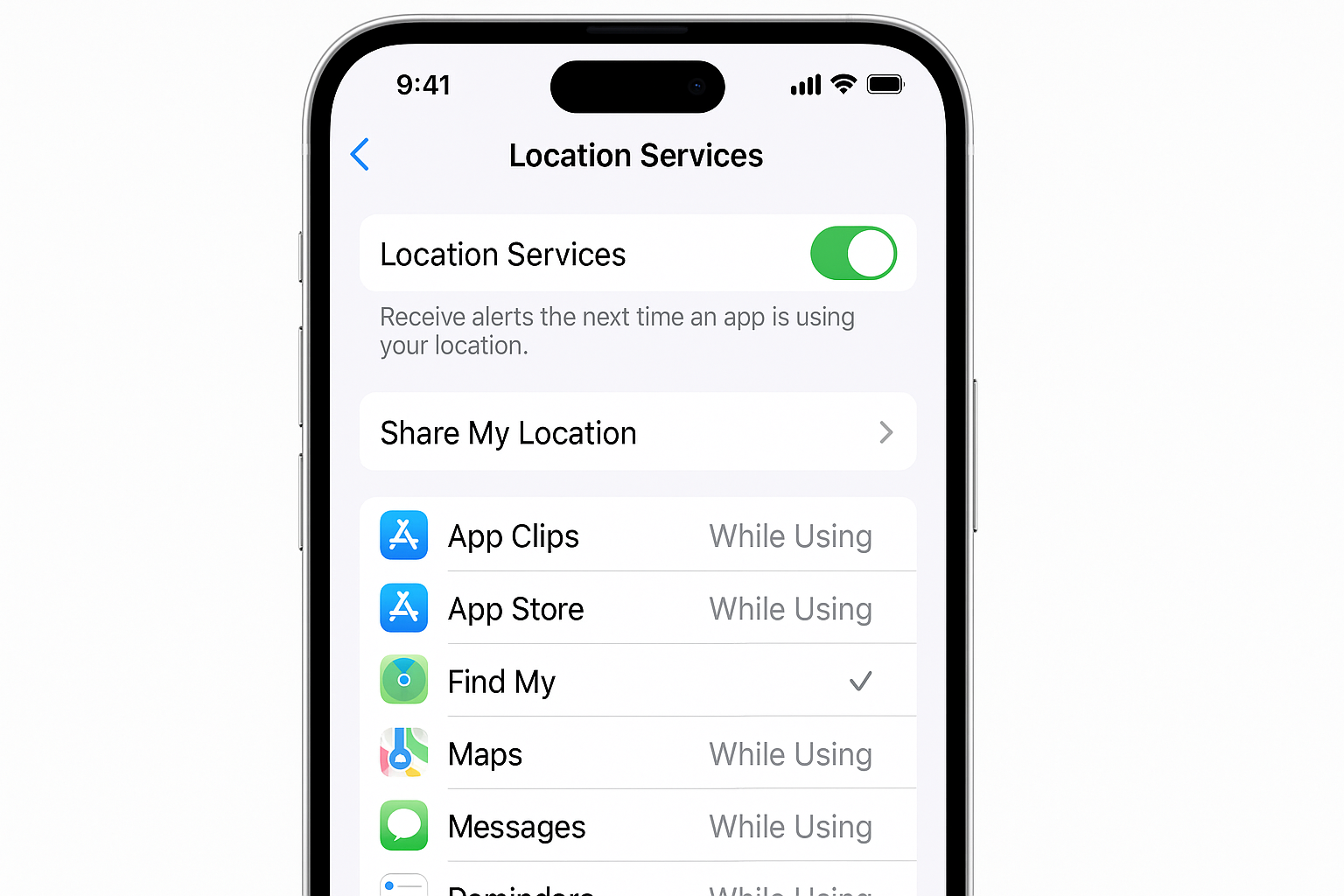
Ici, vous pouvez contrôler la manière dont Apple Maps utilise vos données de localisation :
- Ensemble Accès à la localisation à Lors de l’utilisation de l’application (recommandé) ou Jamais si vous souhaitez désactiver complètement les publicités géolocalisées
- Éteindre Annonces personnalisées spécifiquement pour Maps
- Désactiver Suggestions basées sur la localisation pour réduire les recommandations d’entreprises sponsorisées
Étape 4 : Ajustez les paramètres de confidentialité spécifiques à Maps
Ouvrez le Cartes application et accédez à votre profil. Appuyez sur votre photo ou vos initiales dans la barre de recherche. Appuyez sur Préférences puis appuyez sur Paramètres de la carte en bas.
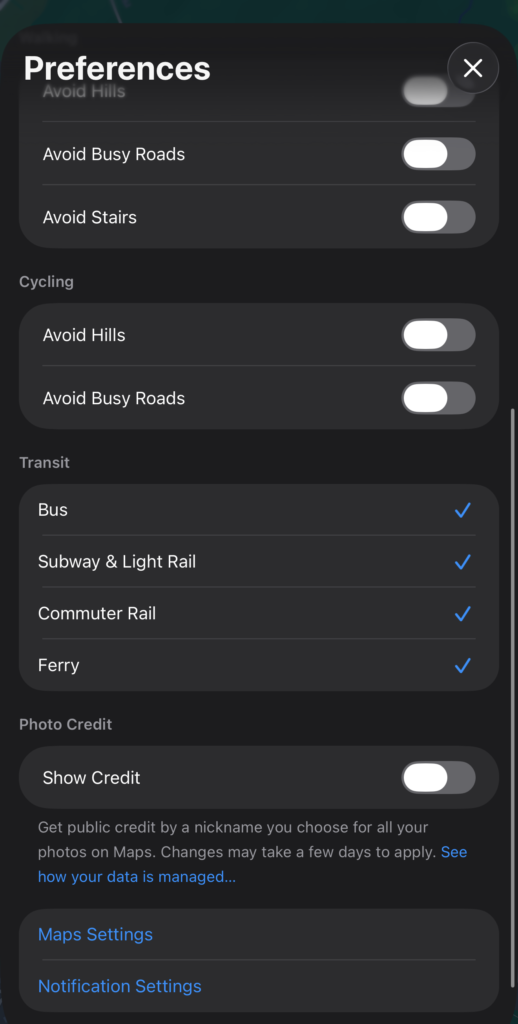
Cela vous amènera à l’application des paramètres sur l’iPhone. Faites défiler les paramètres pour accéder aux commandes publicitaires spécifiques à Maps.
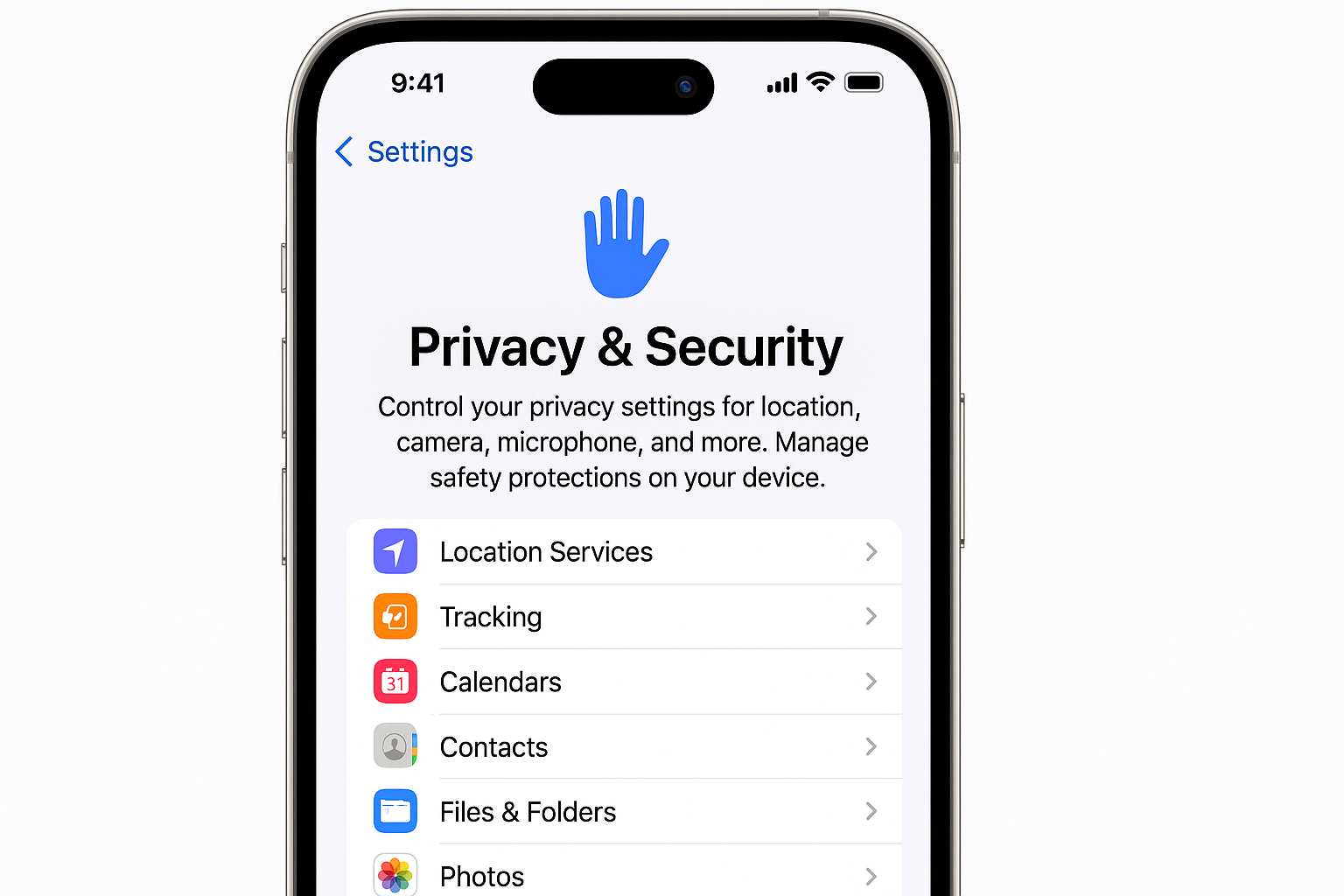
Désactivez tout ce que vous voulez, notamment :
- Améliorer les cartes: empêche Apple d’utiliser vos données d’itinéraire pour améliorer le contenu sponsorisé
- Suggestions de recherche et de localisation: Réduit les recommandations commerciales basées sur la localisation
Étape 5 : Configurer les préférences des annonces de partage familial
Si vous utilisez le partage familial, chaque membre de la famille doit définir ses propres préférences publicitaires. Ces paramètres n’héritent pas du compte de l’organisateur familial.
Aller à Paramètres > (votre nom) > Partage familial > (membre de la famille) > Confidentialité.
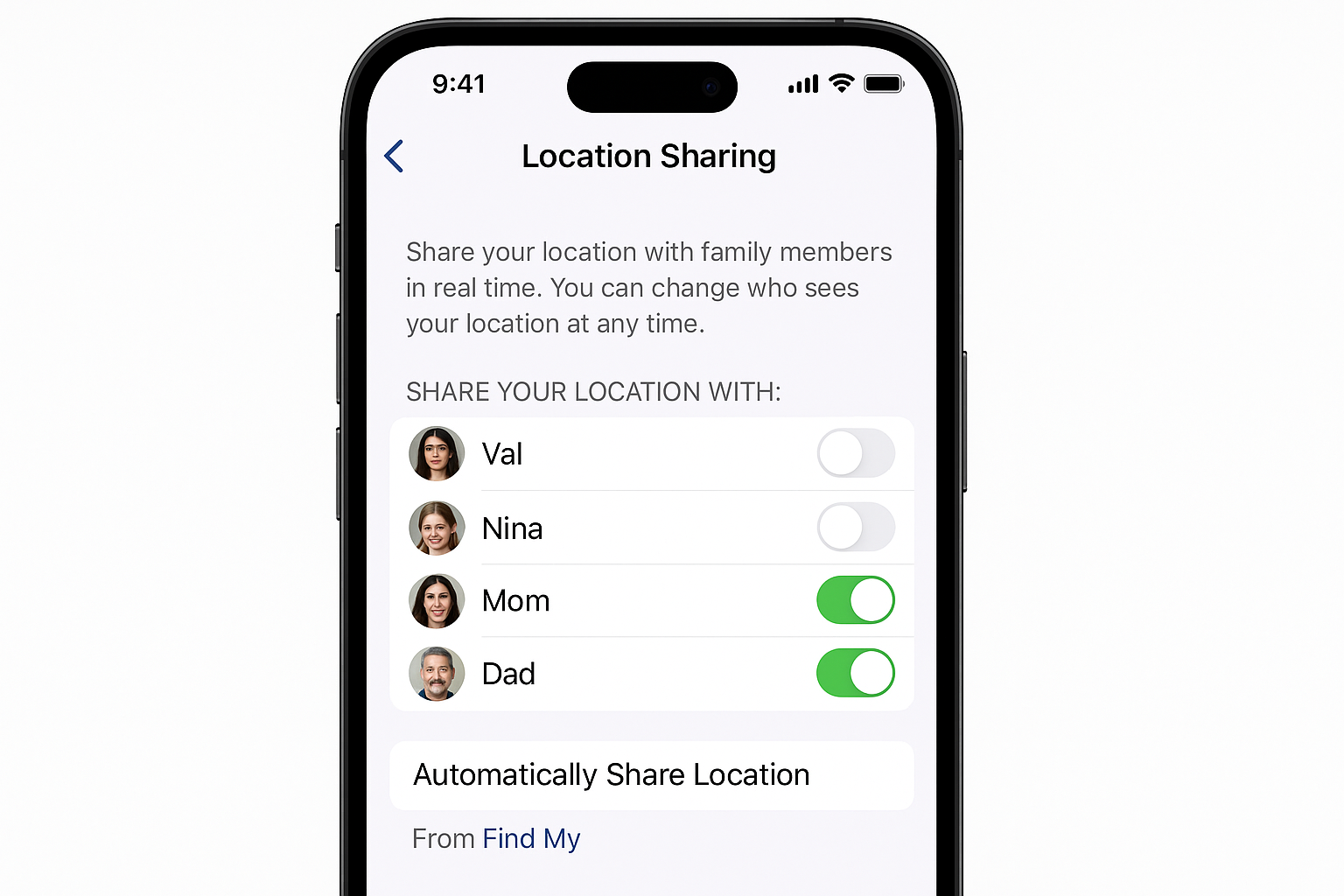
Assurez-vous que chaque personne a configuré ses paramètres Apple Advertising individuellement. Ces préférences ne se synchronisent pas automatiquement entre les comptes familiaux.
Ce que vous pouvez et ne pouvez pas contrôler
Apple n’a pas tout rendu facultatif. Ils ont conçu les publicités comme une source de revenus principale. Votre contrôle est donc limité.
Ce que vous POUVEZ désactiver :
- Ciblage publicitaire personnalisé en fonction de votre historique de localisation
- Suggestions commerciales basées sur la localisation
- Partage de données entre applications à des fins publicitaires
- Collecte de données d’optimisation d’itinéraire
Ce que vous NE POUVEZ PAS désactiver complètement :
- Épingles sponsorisées apparaissant dans les résultats de recherche
- Regroupement géographique de base pour la pertinence des annonces
- Partage des revenus entre Apple et les entreprises
Apple a conçu les publicités pour faire partie de l’expérience Maps de base. Vous verrez toujours du contenu sponsorisé lorsque vous recherchez des entreprises.
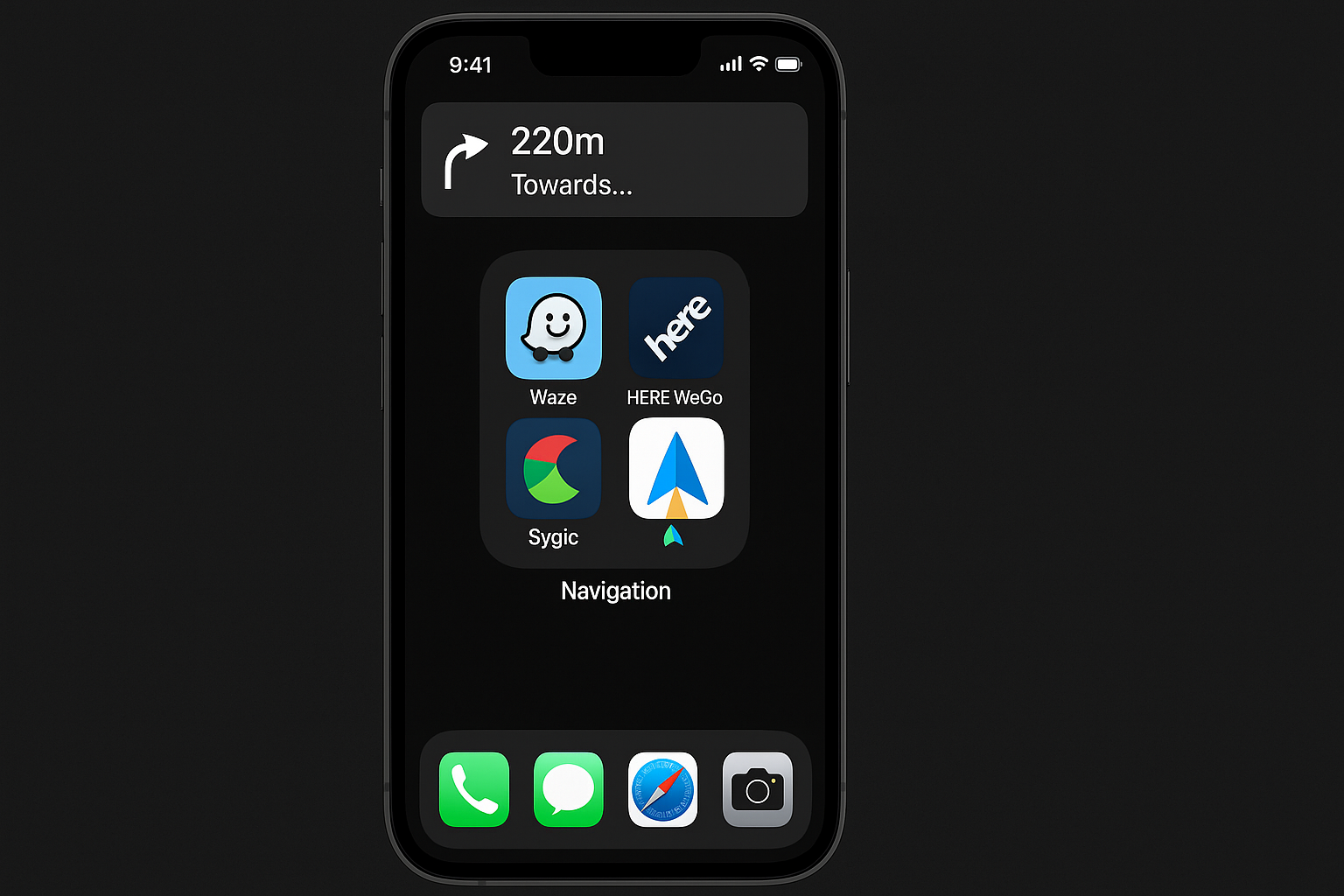
Applications de navigation alternatives pour 2026
Si les publicités Apple Maps vous concernent, voici des alternatives axées sur la confidentialité :
Waze
- Approche de confidentialité: Axé sur la communauté avec un minimum de contenu sponsorisé
- Annonces: Emplacements sponsorisés limités, clairement indiqués
- Idéal pour: mises à jour du trafic en temps réel et fonctionnalités de navigation sociale
On y va
- Approche de confidentialité: navigation sans publicité avec de solides capacités hors ligne
- Annonces: Aucun
- Idéal pour: Voyages internationaux et stockage de cartes hors ligne
Celui-ci est véritablement sans publicité et fonctionne bien hors ligne. L’interface semble datée par rapport à Apple Maps. Mais la navigation de base est solide.
Sygic
- Approche de confidentialité: Modèle payant premium sans publicité
- Annonces: Aucun (nécessite un abonnement)
- Idéal pour: Fonctionnalités de navigation avancées sans aucun contenu sponsorisé
Google Cartes
- Approche de confidentialité: Collecte de données plus étendue mais informations commerciales de qualité supérieure
- Annonces: Modèle publicitaire établi avec un ciblage détaillé
- Idéal pour: Données commerciales complètes et informations en temps réel
Guide de migration : exportation de vos données Apple Maps
Si vous décidez de changer d’application de navigation, voici comment exporter vos emplacements enregistrés :
Exporter les lieux enregistrés
- Ouvrir Cartes Apple et appuyez sur votre profil
- Sélectionner Favoris ou Collections
- Robinet Partager sur chaque collection
- Choisir Exporter et enregistrez-le sous forme de fichier texte
Transférer vers des applications alternatives
La plupart des applications de navigation peuvent importer des listes de localisation via :
- Saisie manuelle des adresses
- Liens de localisation partagés
- Importations de fichiers CSV (Sygic et HERE WeGo prennent en charge cela)
Chronologie et calendrier de déploiement
Voici quand vous attendre aux publicités Apple Maps :
- Janvier-février 2026: Les tests bêta d’iOS 26.5 se poursuivent
- mars 2026: version publique iOS 26.5 avec publicités activées
- Avril-mai 2026: Déploiement progressif par zone géographique
- Été 2026: Disponibilité totale dans tous les pays pris en charge
Le déploiement commencera dans les principales zones métropolitaines. Il s’étendra aux petites villes sur plusieurs mois.
Conseils et dépannage
Les annonces apparaissent toujours après la désactivation des paramètres
Pourquoi ça arrive: Certains contenus sponsorisés ne peuvent pas être complètement désactivés. Seule la personnalisation peut être désactivée.
Solution: Concentrez-vous sur la désactivation du ciblage plutôt que sur toutes les annonces. Pensez à passer à HERE WeGo ou Sygic si vous souhaitez une navigation totalement sans publicité.
Les membres de la famille voient différentes préférences publicitaires
Pourquoi ça arrive: Le partage familial ne synchronise pas automatiquement les préférences publicitaires.
Solution: Chaque membre de la famille doit configurer le sien Confidentialité et sécurité > Publicité Apple paramètres individuellement.
Les performances des cartes sont plus lentes après la désactivation des publicités
Pourquoi ça arrive: Certaines optimisations de performances reposent sur des données de localisation qui alimentent également la publicité.
Solution: Garder Services de localisation activé pour Maps mais désactivé Annonces personnalisées spécifiquement. Cela maintient la fonctionnalité tout en réduisant le ciblage.
Impossible de trouver les paramètres de publicité Apple
Pourquoi ça arrive: L’emplacement du paramètre a changé dans iOS 26.5. Il se peut qu’il ne soit pas visible sur les anciennes versions d’iOS.
Solution: Mise à jour vers iOS 26.5 ou version ultérieure. Sur les anciennes versions, recherchez Confidentialité > Publicité Apple au lieu du nouveau Confidentialité et sécurité emplacement.
Cadre décisionnel : rester ou changer ?
Le calcul dépend de ce que vous priorisez. Utilisez ce cadre pour décider si vous souhaitez continuer à utiliser Apple Maps avec des publicités ou passer à une alternative :
Choisissez Apple Maps si vous :
- Intégration de valeur avec d’autres applications Apple (Siri, Calendrier, Contacts)
- Faites confiance à l’approche de confidentialité d’Apple par rapport à ses concurrents
- Cela ne vous dérange pas de voir du contenu sponsorisé
- Utiliser largement d’autres services Apple
Envisagez des alternatives si vous :
- Vous voulez une navigation totalement sans publicité
- Privilégiez la précision du trafic en temps réel plutôt que la confidentialité
- Voyager fréquemment à l’étranger (ICI WeGo)
- Cela ne vous dérange pas de payer pour les fonctionnalités premium (Sygic)
Conclusion
La décision d’Apple d’ajouter des publicités rompt la promesse d’une navigation sans publicité sur laquelle comptaient de nombreux utilisateurs d’iPhone. Les paramètres de ce guide permettent de minimiser la collecte de données tout en préservant l’intégration de l’écosystème Apple. Si vous souhaitez une navigation véritablement sans publicité, ICI WeGo et Sygic sont vos meilleures alternatives.