L’application de messagerie populaire WhatsApp dispose d’une nouvelle fonctionnalité qui vous permet d’enregistrer et de partager facilement vos conversations sous forme de fichiers texte. Ce didacticiel explorera les méthodes d’exportation des discussions WhatsApp au format PDF sur les appareils Android et iOS. WhatsApp Exporter vers le chat Cette fonctionnalité peut être utile si vous devez conserver des enregistrements de communications professionnelles ou de litiges juridiques, ou si vous souhaitez chérir des souvenirs personnels.
Auparavant, la seule façon de sauvegarder ou de partager une conversation WhatsApp consistait à prendre des captures d’écran. Certains outils payants vous permettent également de sauvegarder vos conversations pour des applications comme Line, Kik, WeChat et WhatsApp. Cependant, vous n’aurez pas besoin de capturer plusieurs captures d’écran ou d’utiliser des outils car WhatsApp prend en charge l’exportation native des discussions au format PDF.
Quelle que soit la durée d’une conversation, vous pouvez exporter votre historique de discussion avec tous ses fichiers texte et multimédia, tels que des images, des vidéos, des GIF et des autocollants. Si vous choisissez uniquement les éléments de texte au format PDF, vous pouvez exporter les 40 000 messages. Cependant, si vous souhaitez également inclure des fichiers multimédias, vous pouvez exporter jusqu’à 10 000 derniers messages d’une conversation WhatsApp. Selon WhatsApp, ces les contraintes sont dues à la taille maximale des e-mails.
De plus, si vous choisissez des fichiers multimédias, ils seront exportés sous forme de fichiers ou de pièces jointes distincts. La conversation réelle sera exportée vers un document TXT et inclura le nom ou le numéro de l’expéditeur, les messages, les URL, les emojis, l’heure et la date, etc.
Étapes pour exporter et partager le chat WhatsApp
WhatsApp a développé de nouvelles façons de sécuriser les conversations afin de garantir la confidentialité. Il a récemment ajouté la fonctionnalité Chat Lock, qui vous permet de verrouiller les discussions WhatsApp et prend désormais même en charge l’exportation de conversations avec des fichiers multimédias dans un format sécurisé et accessible.
Sur WhatsApp pour Android
Voici comment exporter vos discussions dans WhatsApp pour Android.
- Installez le Application WPS Bureau depuis le Google Play Store.
- Ouvrez WhatsApp sur votre appareil.
- Ouvrez le chat que vous souhaitez exporter, appuyez sur le icône à 3 points dans le coin supérieur droit de l’écran, puis sélectionnez Plus.
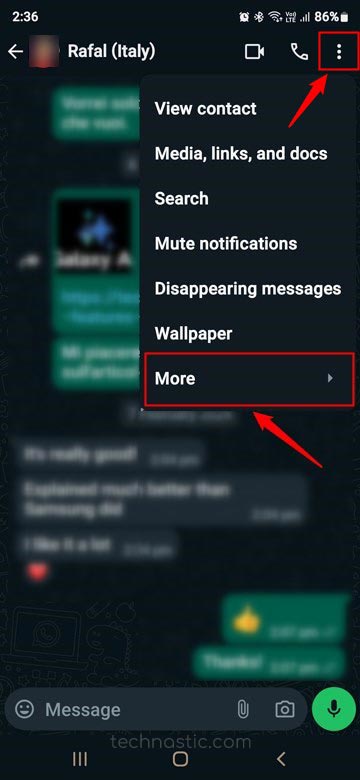
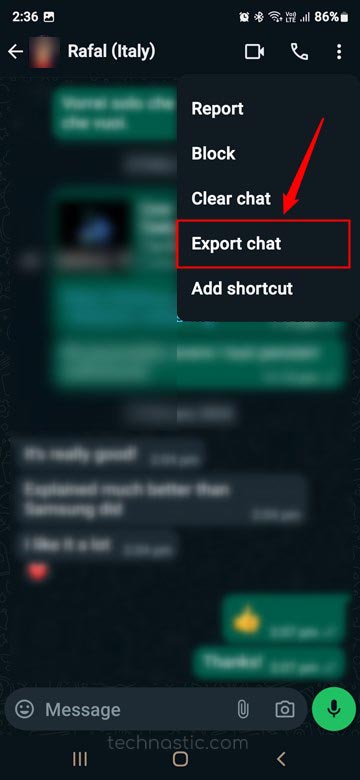
- Sélectionnez maintenant le Exporter le chat option.
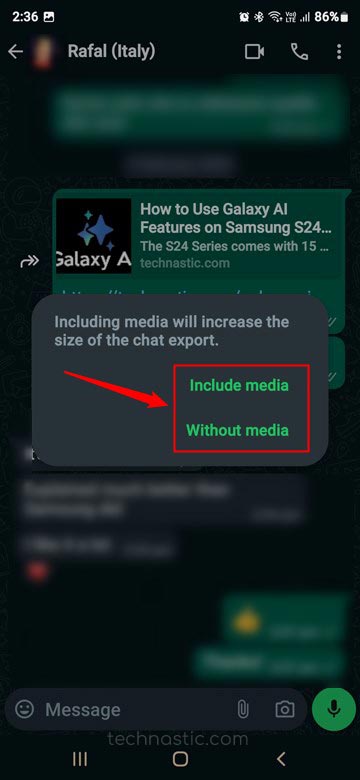
- Un pop-up avec deux options, à savoir Inclure les médias et Sans médias, apparaîtra. Sélectionnez l’option que vous préférez.
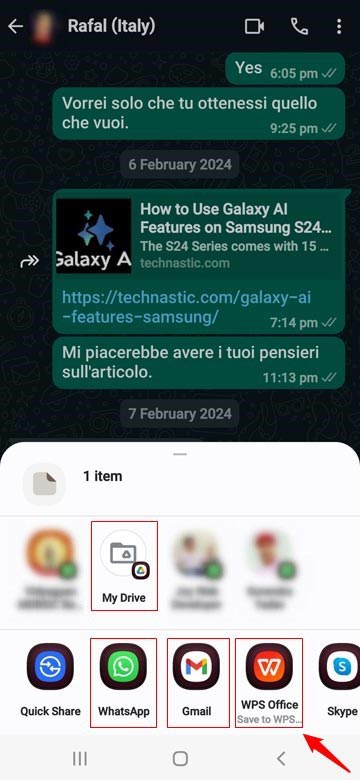
- Quand l’Android Partager le menu apparaît, sélectionnez Bureau WPS pour exporter le chat au format PDF. Sinon, vous pouvez choisir Gmail ou toute autre application de messagerie. Si vous souhaitez partager ou enregistrer la discussion sous forme de fichier texte, vous pouvez sélectionner Mon Drive. Vous pouvez également sélectionner WhatsApp, appuyer sur l’icône de recherche, taper « vous » et partager le fichier avec vous-même.
- Quoi qu’il en soit, dans l’application WPS Office, appuyez sur le Télécharger bouton.
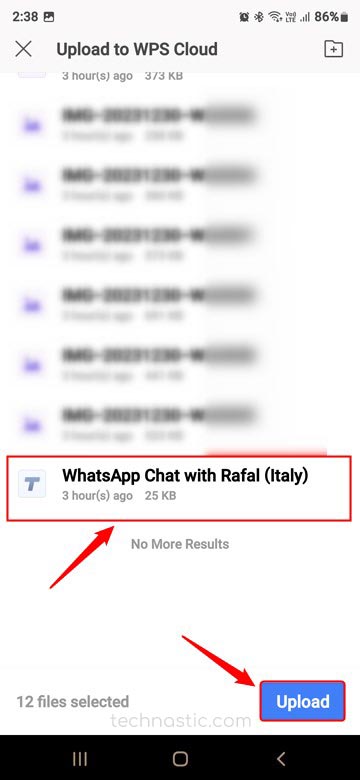
- Lorsque le fichier texte est téléchargé, ouvrez-le, appuyez sur le bouton Menu icône et sélectionnez l’icône Exporter au format PDF option.
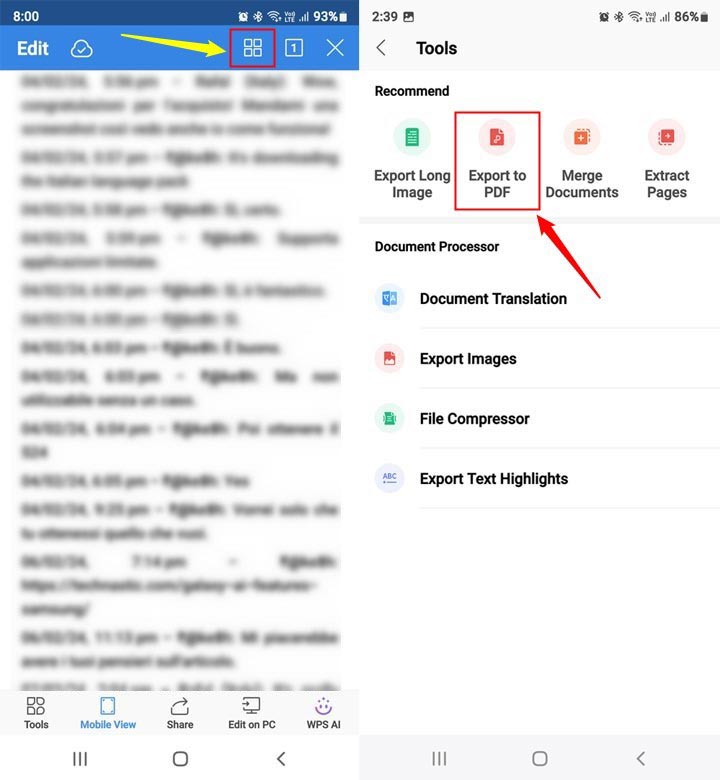
- Appuyez sur le Exporter au format PDF sur l’écran suivant.
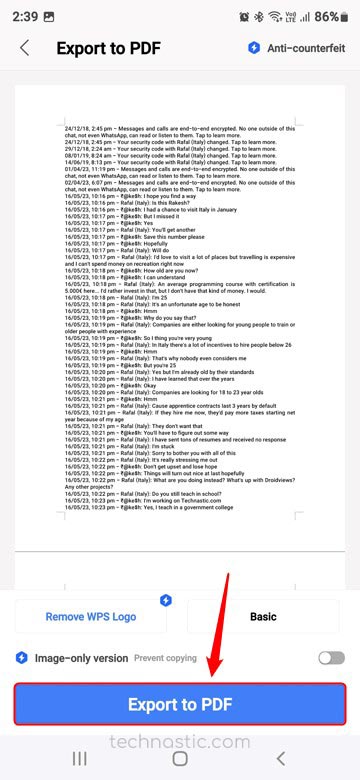
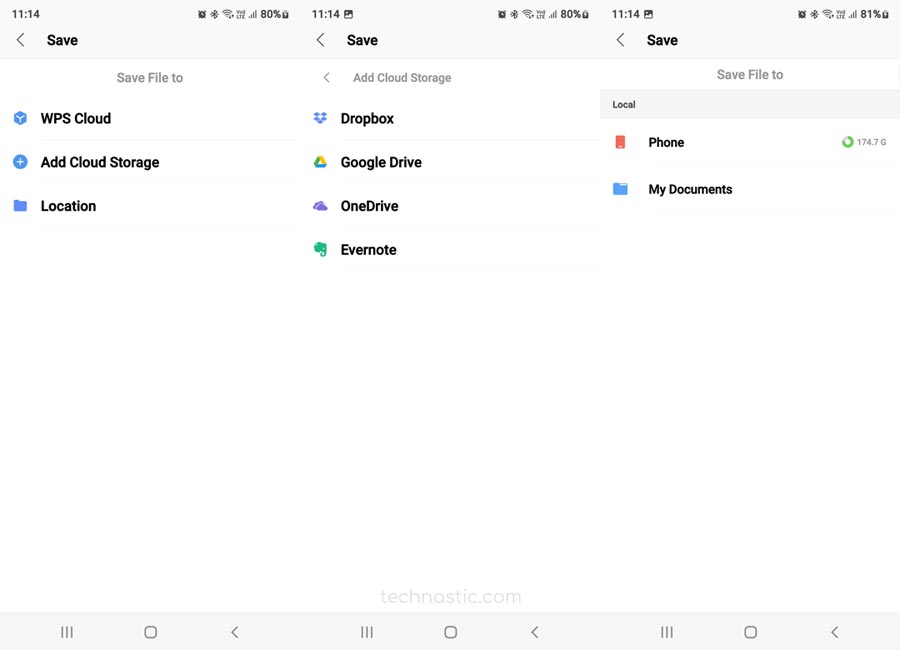
- Votre WhatsApp sera enregistré au format PDF. Vous pouvez désormais l’enregistrer sur WPS Cloud, Google Drive, OneDrive, Evernote, Dropbox ou même sur le stockage de l’appareil.
Vous pouvez accéder à l’option Exporter le chat à partir de Paramètres WhatsApp > Chat > Historique des chats.
Sur WhatsApp pour iOS
Les étapes pour exporter le chat WhatsApp sur iOS sont presque les mêmes que sur Android.
- Installez le Bureau WPS application sur votre iPhone ou iPad.
- Lancez WhatsApp et ouvrez le chat que vous souhaitez exporter.
- Appuyez sur le nom du contact dans l’en-tête du chat.
- Faites défiler vers le bas. Cherchez le Exporter la discussion et appuyez dessus.
- Sélectionnez soit Joindre un média ou Sans Média.
- Sélectionner Bureau WPS à partir de l’écran Partager.
- Appuyez sur le Télécharger puis sélectionnez le fichier texte de discussion exporté.
- Appuyez sur le Outils icône et sélectionnez l’icône Exporter au format PDF option.
- Enregistrez le fichier PDF du chat WhatsApp.
J’espère que vous pourrez exporter vos conversations WhatsApp vers des fichiers PDF sur votre appareil Android ou iOS en suivant les étapes ci-dessus.