ADB et Fastboot sont des outils essentiels pour les passionnés et les développeurs Android, mais leur utilisation nécessite généralement la mémorisation de commandes complexes. QuickADB simplifie ce processus en vous permettant d’effectuer des tâches ADB et Fastboot majeures sans taper de commandes manuellement. En un seul clic, vous pouvez charger des APK, désinstaller des bloatwares, transférer des fichiers, accéder au chargeur de démarrage ou au mode de démarrage rapide, flasher des images et installer des pilotes USB.
Développé par CodeFl0w, QuickADB est un puissant outil tout-en-un destiné aux utilisateurs débutants et avancés. Alors que les versions précédentes étaient instables, la dernière version est rapide, stable et riche en fonctionnalités. Comparé à des outils tels que Web ADB et ADB AppControl, QuickADB offre des fonctionnalités plus larges et une expérience plus rationalisée.
Ne manquez pas : Commandes ADB pour améliorer les performances sur Android
Téléchargez le dernier outil QuickADB
QuickADB est un outil portable tout-en-un pour Windows 10/11 qui permet d’effectuer les tâches liées à ADB et Fastboot en un rien de temps. Il possède une interface utilisateur graphique simple, mais sa taille est supérieure à 100 Mo car il contient également les pilotes USB de tous les principaux constructeurs OEM. Nous avons demandé au développeur sur son fil XDA de publier une version allégée de l’outil et avons reçu une réponse positive de CodeFl0w.
QuickADB V4.0.2 | 70 Mo
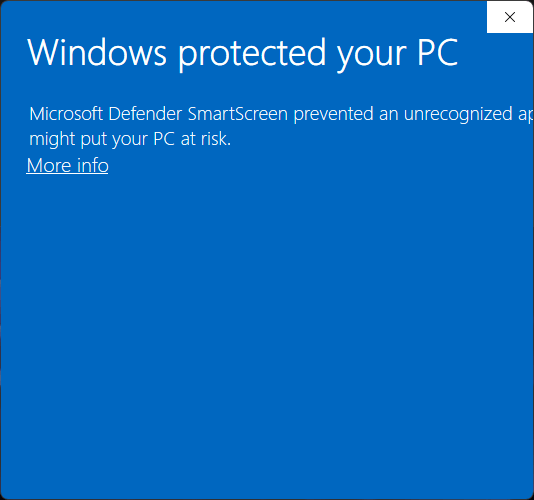
Après avoir téléchargé le fichier, double-cliquez QuickADB_V4.0.2.exe pour lancer le programme. Les antivirus et pare-feu comme Kaspersky, McAfee, Windows Defender, etc. peuvent signaler QuickADB comme cheval de Troie. Puisque le programme est compilé avec PyInstaller, il n’a pas de signature. Si vous obtenez l’erreur suivante, veuillez débloquer l’application depuis les propriétés de l’application ou désactiver votre antivirus pour contourner le faux positif.
Windows a protégé votre PC
Windows Defender SmartScreen a empêché le démarrage d’une application non reconnue. L’exécution de cette application peut mettre votre PC en danger.
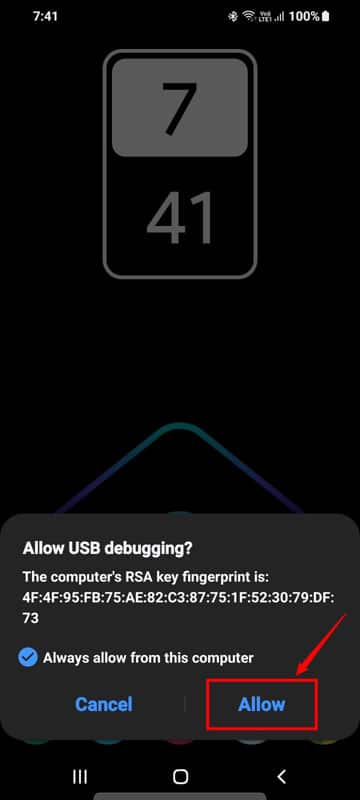
Lorsque QuickADB est lancé, activez le débogage USB à partir des options de développement sur votre téléphone Android. Connectez votre téléphone à votre PC Windows et autorisez la connexion ADB sur l’appareil lorsque vous y êtes invité.
 C’est ça! Vous êtes maintenant prêt à utiliser QuickADB.
Liste des fonctionnalités de QuickADB
QuickADB propose plus de tâches liées à ADB et Fastboot que vous n’en utiliseriez jamais. Le développeur a classé toutes les fonctionnalités de QuickADB en 5 sections.
- Opérations de la BAD
- Opérations de démarrage rapide
- Opérations de clignotement
- Terminal ouvert
- Avancé
- Divers
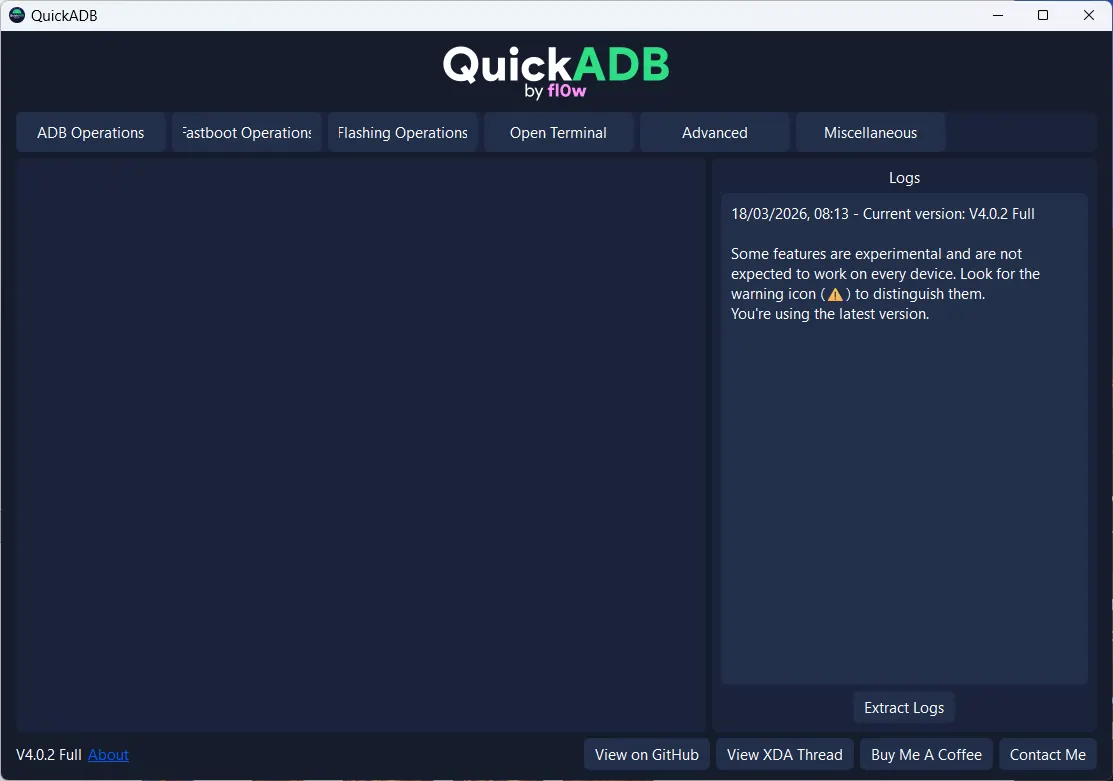
Ci-dessous, nous passerons en revue toutes les fonctionnalités de QuickADB qui relèvent de ses 5 onglets.
1. Opérations de la BAD
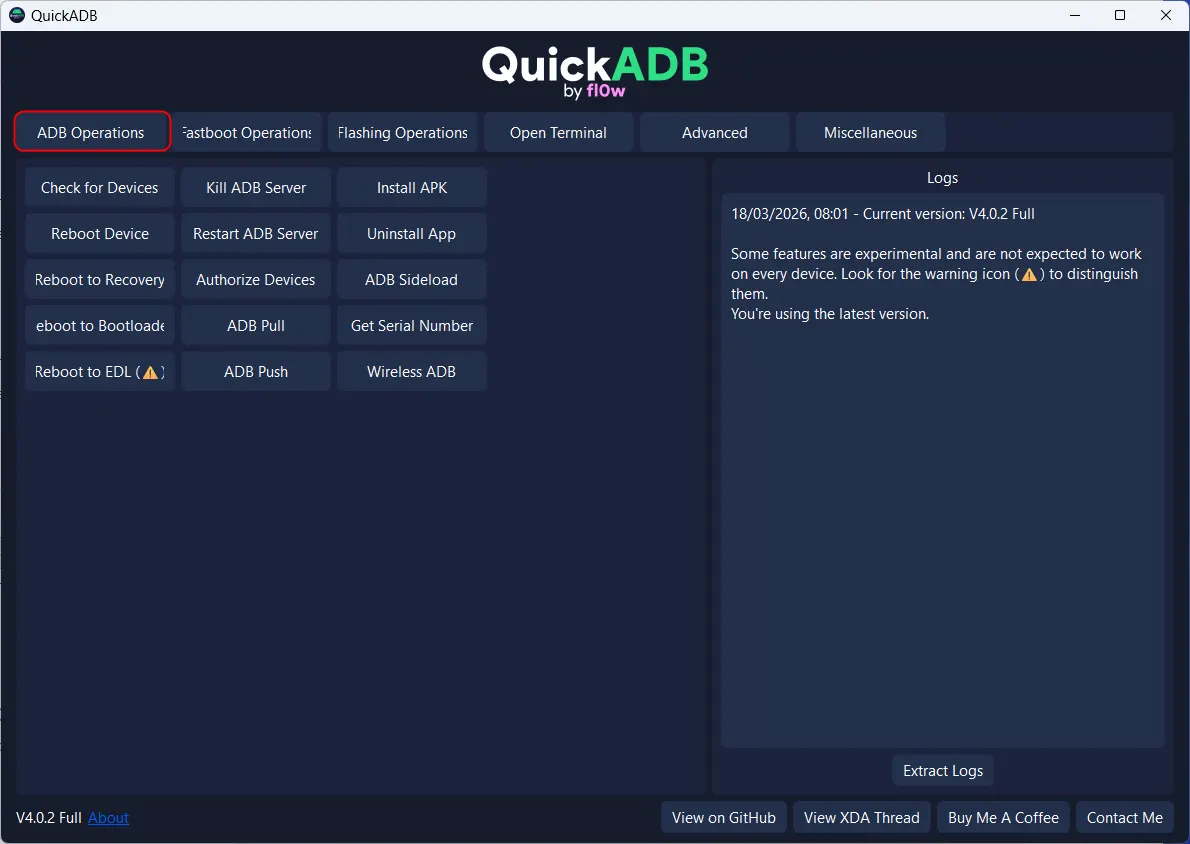
Lorsque vous cliquez sur l’onglet Opérations ADB, vous aurez accès aux options suivantes :
- Rechercher des appareils: Cliquez sur cette option pour vérifier la liste des appareils ADB connectés. Cela fonctionne de la même manière que le ‘
adb devices‘ commande. - Redémarrer l’appareil: Cliquez sur ce bouton pour redémarrer votre téléphone ou votre tablette Android.
- Redémarrer vers la récupération: redémarre l’appareil connecté en mode de récupération.
- Redémarrer vers le chargeur de démarrage: Cliquez pour démarrer votre appareil en mode Bootloader ou en mode téléchargement (appareils Samsung).
- Redémarrer vers EDL: Démarrez en mode de téléchargement d’urgence (EDL) sur un téléphone Android Qualcomm.
- Tuer le serveur ADB: Si vous rencontrez des problèmes avec la connexion ADB, la suppression du serveur ADB peut résoudre le problème.
- Redémarrez le serveur ADB: Après avoir tué le serveur ADB, utilisez cette option pour le redémarrer.
- Autoriser les appareils: ADB ne peut pas communiquer avec un appareil connecté à moins que le PC ne soit autorisé à se connecter à votre appareil. Cliquez sur cette option et appuyez sur Permettre lorsque cela est demandé sur votre appareil.
- Tirage de la BAD: émule la commande adb pull pour obtenir des fichiers à partir d’un émulateur connecté.
- Poussée de la BAD: Cela vous permet de transférer des fichiers du PC vers votre appareil Android.
- Installer l’APK: Si vous devez télécharger des fichiers APK sur votre téléphone Android via votre ordinateur.
- Désinstaller l’application: Cette option vous permet de désinstaller des applications sur les appareils Android.
- Chargement latéral de la BAD: Vous pouvez utiliser cette option pour charger des applications et des zips OTA sur des appareils Android.
- Obtenir le numéro de série: affichez le numéro de série de votre appareil en un seul clic.
- BAD sans fil: Cliquez sur ce bouton et entrez l’adresse IP de votre téléphone pour profiter de l’ADB sans fil via Wi-Fi.
2. Opérations de démarrage rapide
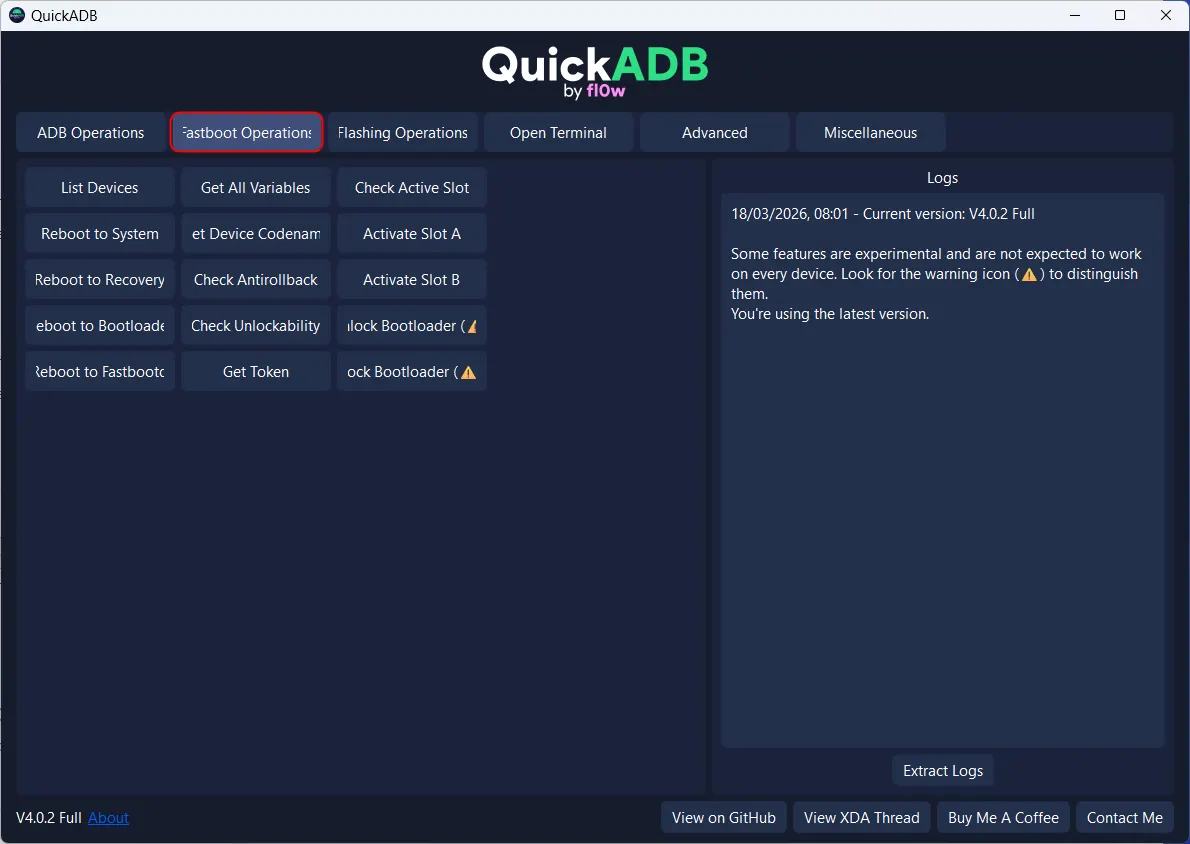
Les options sous l’onglet Fastboot ne fonctionnent que lorsque votre appareil Android est démarré en mode Fastboot et connecté à votre PC via USB. Vous pouvez effectuer les tâches suivantes liées à Fastboot avec QuickADB.
- Liste des appareils Fastboot
- Redémarrer le système
- Redémarrer vers la récupération
- Redémarrer vers le chargeur de démarrage
- Redémarrer sur Fastbootd
- Obtenir toutes les variables
- Nom de code du périphérique dét.
- Vérifier l’anti-rollback
- Vérifier l’indisponibilité
- Obtenir un jeton
- Vérifier l’emplacement actif
- Activer l’emplacement A
- Activer l’emplacement B
- Déverrouiller le chargeur de démarrage
- Verrouiller le chargeur de démarrage
3. Opérations de clignotement
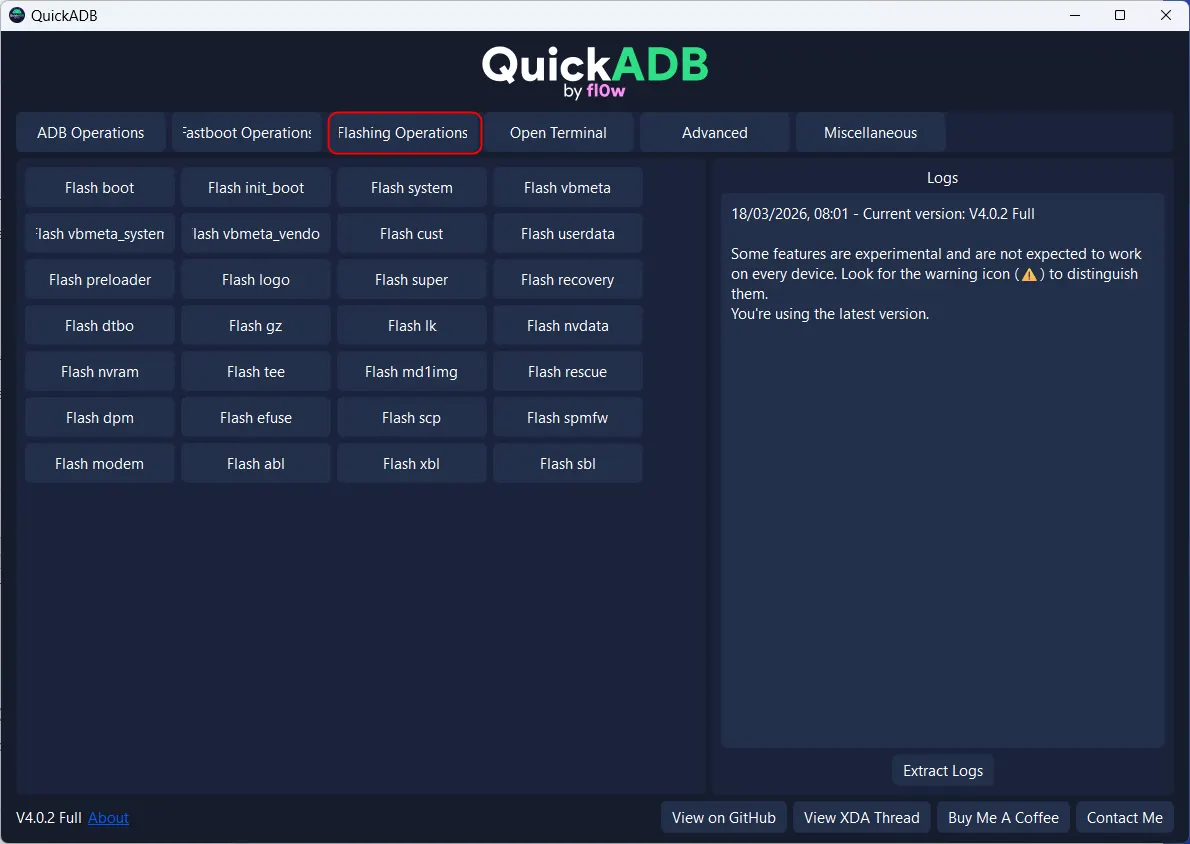
Si vous aimez faire clignoter les images système sur votre appareil Android, QuickADB propose 24 options pour répondre à vos besoins de flashage.
- Démarrage flash
- Flash init_boot
- Système Flash
- Flash Vbméta
- Flash Vbmeta_système
- Flash Vbmeta_vendor
- Client Flash
- Données utilisateur Flash
- Préchargeur Flash
- Logo Flash
- Flash Super
- Récupération Flash
- Flash dtbo
- Flash gz
- Flash
- Flash nvdata
- Mémoire Flash
- T-shirt flash
- Flash md1img
- Sauvetage éclair
- Flash dpm
- Éfusement flash
- Scp Flash
- Flash spmfw
- Flas sbl
- Flash XBL
- Flas capable
- Modem flash
4. Ouvrir le terminal
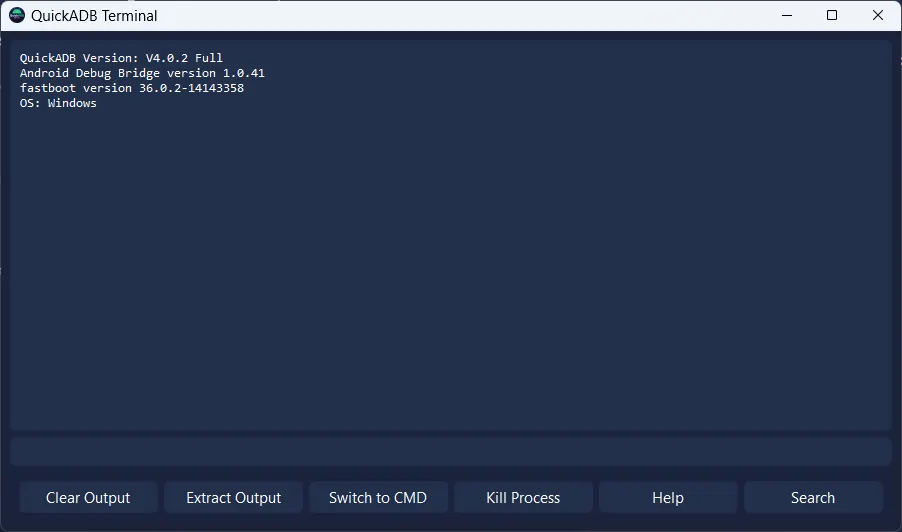
Vous n’avez pas besoin de télécharger les outils de la plate-forme Android SDK pour utiliser les commandes ADB et Fastboot si vous disposez de QuickADB. L’outil intègre les outils de plate-forme SDK. Cliquez simplement sur le bouton Terminal ouvert pour lancer une fenêtre de commande à partir du même répertoire que les outils de la plateforme sans ajouter le dossier à votre PATH.
5. Avancé
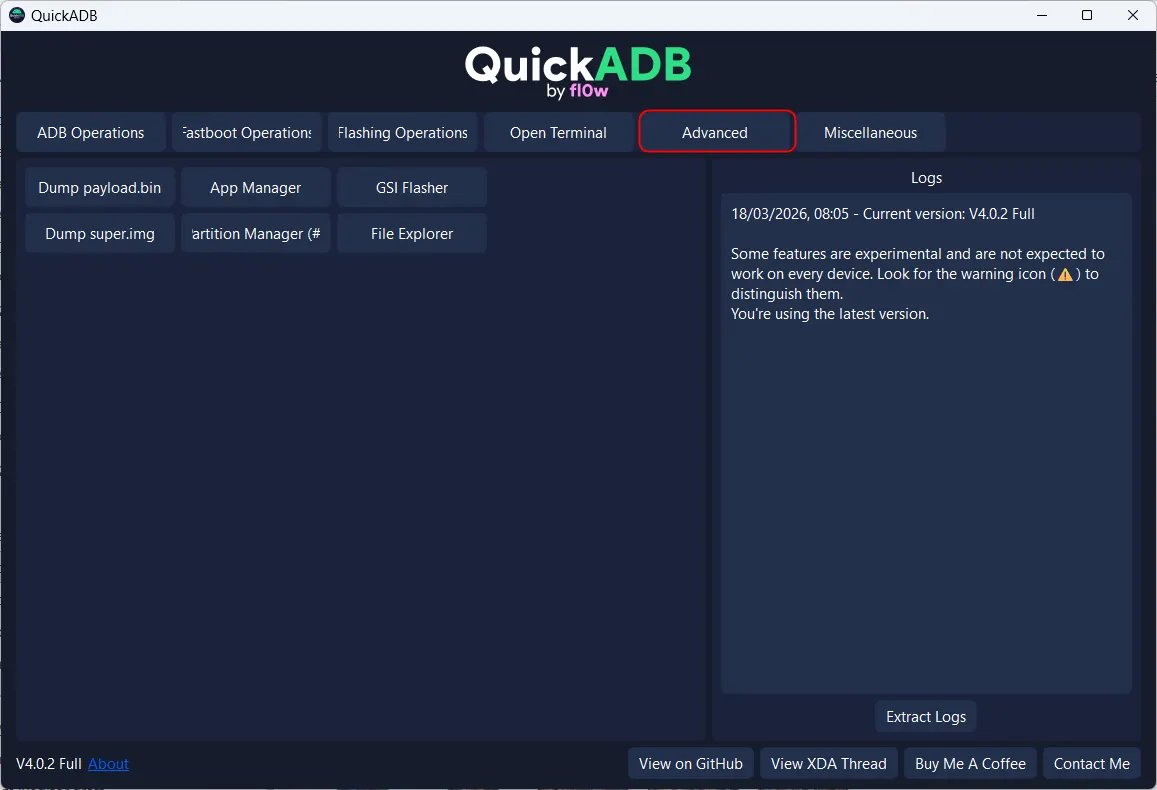
Que vous souhaitiez rooter votre téléphone Android à l’aide de Magisk, installer le dernier pilote USB pour votre appareil ou désinstaller un bloatware, l’onglet Avancé propose toutes ces options.
- Vider la charge utile.bin
- Dump super.img
- Obtenir des informations sur l’appareil
- Clignotant GSI (image système Google)
- Gestionnaire d’applications
- Explorateur de fichiers
QuickADB est un outil facile à utiliser car il dispose d’une interface graphique qui permet aux utilisateurs d’effectuer plus de 65 tâches sans utiliser de commande ADB ou Fastboot dans le terminal.
Source: GitHub