Si vous êtes un utilisateur Windows avancé, vous devrez peut-être parfois utiliser l’invite de commande. Que feriez-vous si vous lanciez la fenêtre CMD, tapiez la commande, appuyiez sur Entrée, mais que rien ne se passait ? Si les commandes ne fonctionnent pas dans l’invite de commande sur votre PC Windows, nous proposons des solutions efficaces pour résoudre le problème.
Lorsque le problème se produit, vous verrez le message d’erreur suivant dans la fenêtre d’invite de commande.
'ipconfig' is not recognized as an internal or external command, operable program or batch file.

Résolution du problème de non-ouverture de l’invite de commande
1. Ouvrez l’invite de commande à partir de l’exécutable CMD
Il existe plusieurs façons d’ouvrir l’invite de commande. Cependant, si vous ne parvenez pas à le lancer à partir du menu Démarrer de Windows, essayez d’autres méthodes.
- Ouvrez l’explorateur de fichiers sur votre PC.
- Accédez à C:\Windows\Système32 ou C:\Windows\SysWOW64\. Vous pouvez coller l’un de ces chemins dans la barre d’adresse de l’explorateur de fichiers et appuyer sur la touche Entrée.
- Rechercher cmd.exe dans le répertoire System32.
- Cliquez avec le bouton droit sur le fichier et sélectionnez Exécuter en tant qu’administrateur dans le menu contextuel pour lancer CMD avec les privilèges d’administrateur.
Si la méthode de l’Explorateur de fichiers ne fonctionne pas, essayez la suivante.
2. Lancez CMD depuis le Gestionnaire des tâches avec les privilèges d’administrateur
Il existe 2 façons de lancer l’invite de commande en tant qu’administrateur via le Gestionnaire des tâches.
- Ouvrez le Gestionnaire des tâches à l’aide du Ctrl + Maj + Échap raccourci clavier.
- Cliquez Fichier > Exécuter une nouvelle tâche.
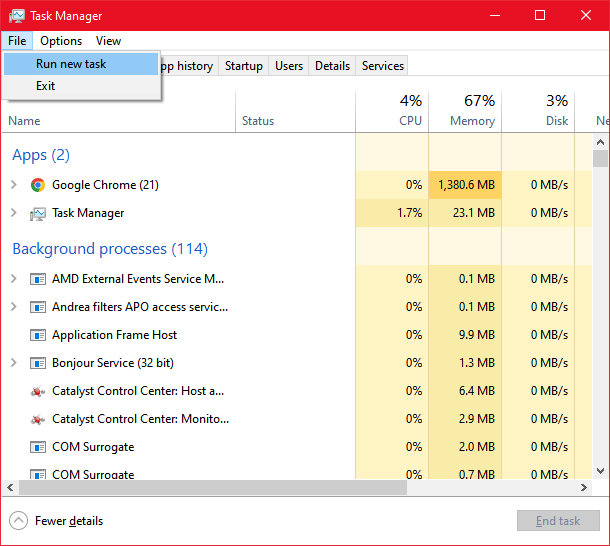
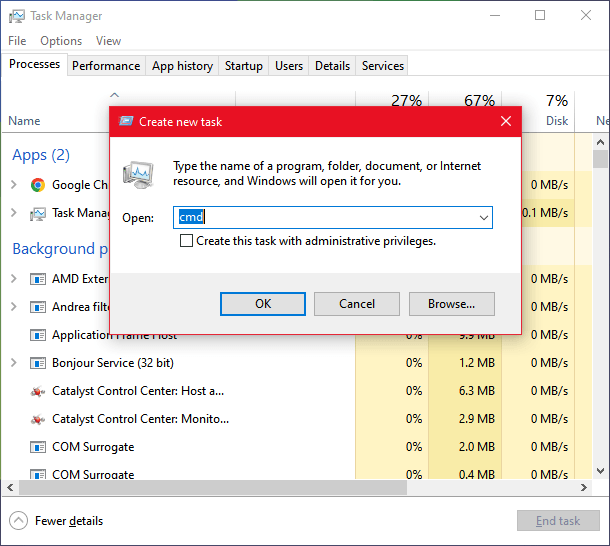
- Une nouvelle fenêtre pop-up intitulée Créer une nouvelle tâche apparaîtra.
- Tapez ‘cmd’ dans la zone de texte, sélectionnez le Créer cette tâche avec des privilèges administratifs option, puis cliquez sur l’option D’ACCORD bouton. La fenêtre d’invite de commande devrait s’ouvrir.
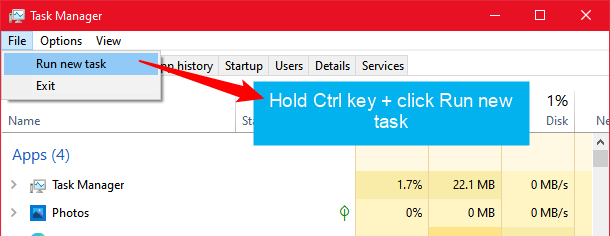
Alternativement, vous pouvez ouvrir l’invite de commande en tant qu’administrateur en maintenant le bouton Ctrl en cliquant sur la touche Fichier> Exécuter une nouvelle tâche option.
3. Exécutez l’analyse SFC via PowerShell
L’analyse SFC (System File Checker) dans PowerShell vérifie l’intégrité et la stabilité du système d’exploitation Windows. Il protège contre les erreurs logicielles potentielles et les vulnérabilités de sécurité résultant de fichiers système compromis.
Si l’invite de commande s’ouvre et se ferme immédiatement sous Windows 10 ou 11, cela peut être dû à un fichier système corrompu ou manquant. Une analyse SFC peut réparer ces fichiers. Cette méthode peut également être utile si l’invite de commande n’affiche pas le résultat lorsque vous exécutez une commande.
- Lancez PowerShell en tant qu’administrateur.
- Lorsque la fenêtre PowerShell apparaît, tapez la commande suivante et appuyez sur la touche Entrée.
sfc /scannow
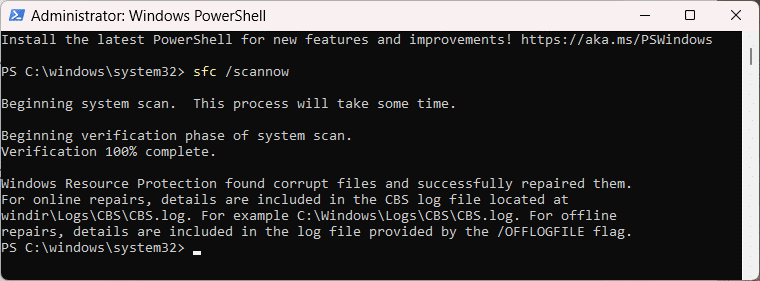
- La commande identifiera et réparera les fichiers corrompus. Une fois l’analyse terminée, fermez PowerShell et essayez d’ouvrir l’invite de commande.
4. Créez un point de restauration système
Depuis que je continue de tester des choses sur mon PC Windows, je rencontre parfois des problèmes et, dans ce cas, effectuer une restauration du système est mon premier recours. Si vous vous souvenez d’avoir créé un point de restauration système alors que l’invite de commande fonctionnait correctement sur votre ordinateur, vous pouvez restaurer tous les paramètres et annuler les modifications récentes apportées à votre ordinateur.
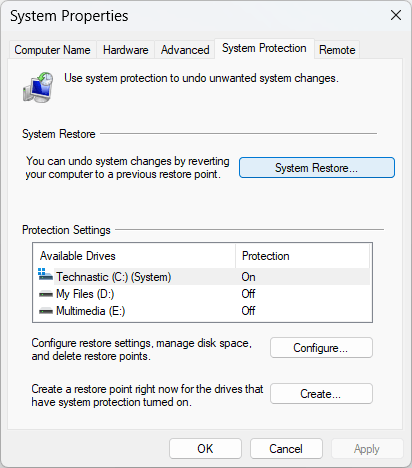
- Taper « créer un point de restauration» dans la zone de recherche située dans le menu Démarrer de Windows et cliquez sur le bouton Créer un point de restauration option.
- Cliquez ensuite sur le Restauration du système > Suivant bouton.
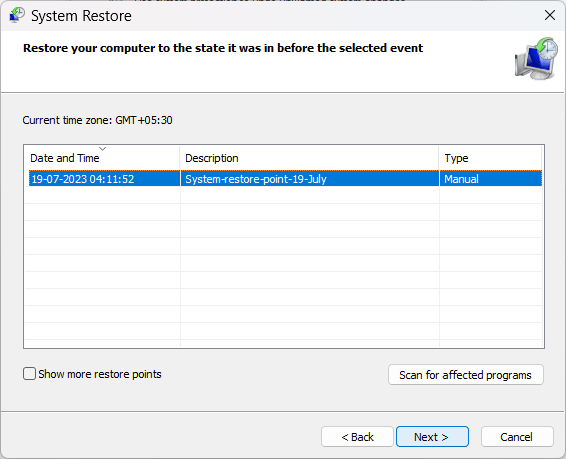
- Vous aurez maintenant la liste de tous les points de restauration système que vous avez créés. Sélectionnez le point de restauration et cliquez sur le Suivant bouton.
Une fois votre PC restauré, essayez d’exécuter l’invite de commande. Si vous ne parvenez pas à ouvrir et à utiliser l’invite de commande, essayez le correctif potentiel suivant pour résoudre le problème.
Correction de l’erreur d’invite de commande qui ne fonctionne pas
Essayez la solution suivante si l’invite de commande s’ouvre normalement mais que vous ne pouvez pas exécuter de commande.
Modifier la variable d’environnement système du chemin
Si vous obtenez l’erreur de commande non reconnue dans l’invite de commande, cela peut être dû à une variable de chemin manquante sur votre ordinateur. Une fois que vous avez ajouté cette variable, l’invite de commande Windows recommencera à fonctionner. Voici comment modifier ou éditer les variables d’environnement.
- Cliquez sur l’icône Windows pour ouvrir le Menu Démarrer.
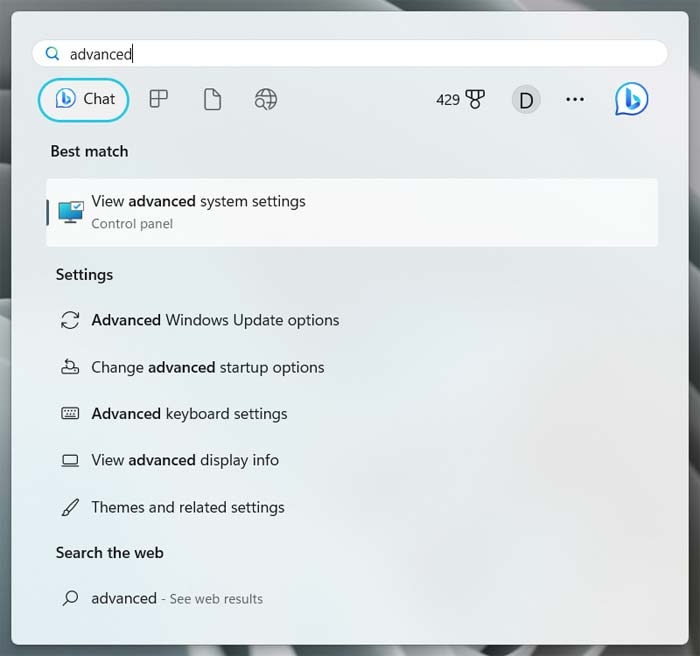
- Tapez « paramètres système avancés » dans le champ de recherche et sélectionnez Afficher les paramètres système avancés.
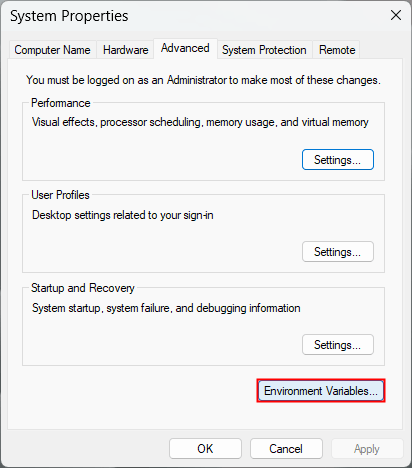
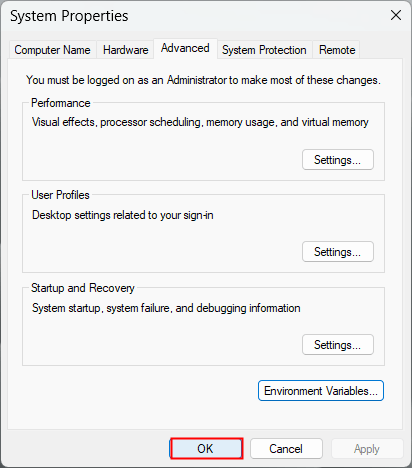
- La fenêtre Propriétés système apparaîtra. Cliquez sur le Variables d’environnement bouton.
- Une nouvelle fenêtre affichant la liste de toutes les variables existantes apparaîtra.
- Cherchez le Chemin entrée variable sous le Variables système vitre. Assurez-vous que la valeur de Path est
C:\windows\system32. Dans mon cas, il était réglé surC:\Technastic\platform-toolset je n’ai donc pu exécuter aucune commande dans l’invite de commande. Dans certains cas, la variable path peut être manquante.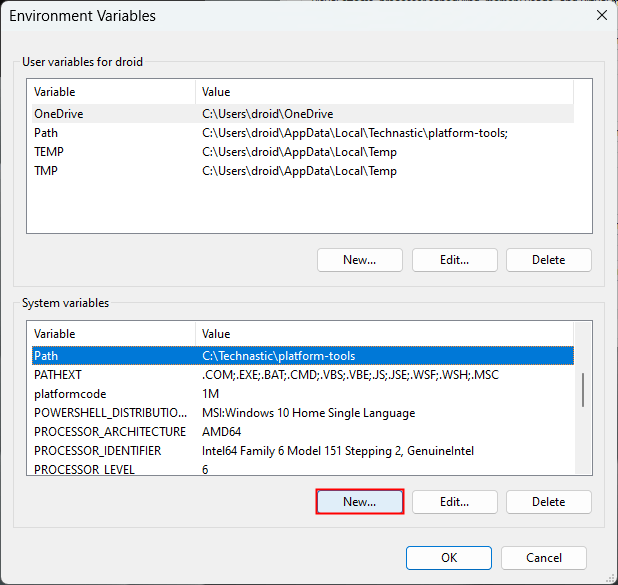
- Si la variable de chemin est manquante, cliquez sur le bouton Nouveau… bouton sous le Variables système vitre. Dans le cas où la valeur de la variable path diffère de celle mentionnée ci-dessus, sélectionnez le Modifier… bouton à la place.
- Définissez le nom de la variable sur ‘Chemin‘ et la valeur de la variable à
%systemroot%\system32,C:\windows\syswow64\ouC:\windows\system32.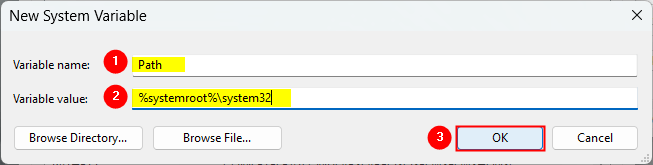
- Cliquez ensuite sur le D’ACCORD bouton pour enregistrer vos modifications. Cliquez également sur D’ACCORD dans le Variables d’environnement et le Propriétés du système fenêtre.
- Redémarrez votre PC Windows, lancez l’invite de commande et essayez d’exécuter n’importe quelle commande. L’invite de commande devrait fonctionner correctement maintenant ! Après avoir apporté les modifications ci-dessus à la variable path, je pourrais utiliser le
ipconfiget d’autres commandes normalement.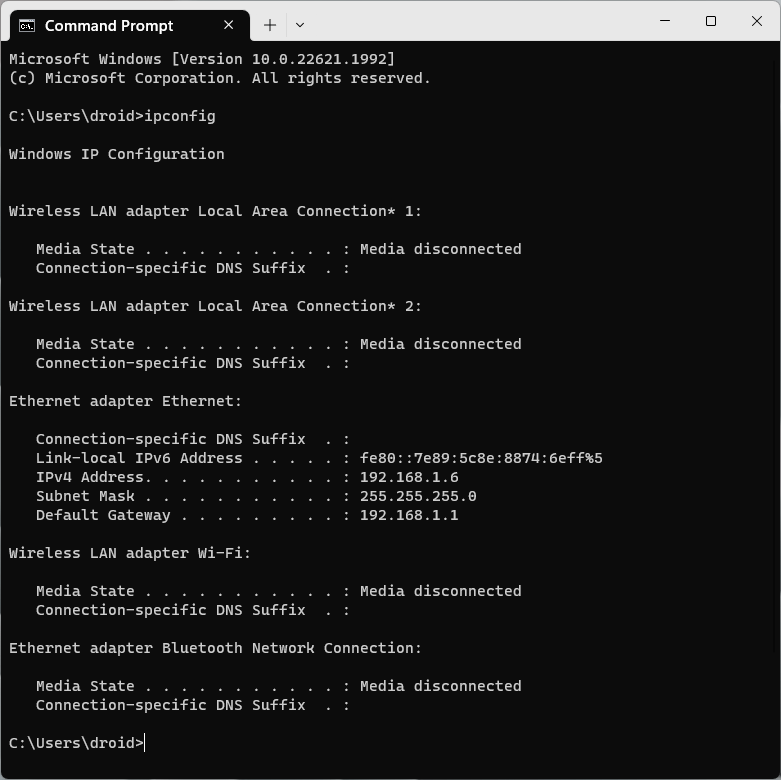
Les solutions ci-dessus devraient résoudre l’erreur de commande qui ne fonctionne pas dans l’invite de commande sur votre PC Windows. Si tout le reste échoue, il peut être nécessaire de réinstaller ou de réparer Windows lui-même.
Lire ensuite : Plus de 250 raccourcis clavier pour Windows 10/11