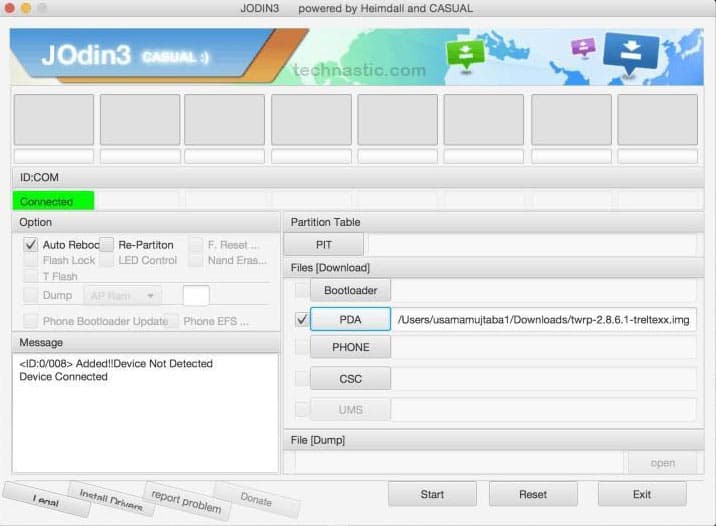
Odin est l’outil flash de firmware officiel de Samsung. Il est facile à utiliser et possède une interface simple et conviviale. La seule limitation est qu’Odin ne prend en charge que Windows. Auparavant, il existait une version Java d’Odin nommée JOdin3 que vous pouviez utiliser pour flasher le micrologiciel Samsung sans Odin. Vous pouvez également utiliser Heimdall pour flasher les binaires du micrologiciel Samsung sans Odin sous Windows, Linux et Mac.
Dans ce tutoriel, nous verrons comment utiliser JOdin3 et la suite Heimdall pour installer le firmware Samsung sur un Mac.
Flasher le micrologiciel Samsung sur Mac avec Heimdall
Comme mentionné ci-dessus, Samsung Odin est l’outil le plus pratique pour flasher le firmware. Si vous pouvez gérer un PC Windows d’une manière ou d’une autre, je vous recommande quand même de le faire. Cependant, si vous n’avez pas d’autre choix que de flasher le firmware Samsung sur votre Mac sans Odin, vous pouvez opter pour Heimdall.
Heimdall Suite est un outil tiers qui fonctionne sur Mac, Linux et Windows. Cependant, son utilisation n’est pas simple et son développeur, Benjamin Dobelln’a pas publié de mise à jour depuis 2017. Cela pourrait entraîner des problèmes de compatibilité avec les nouvelles versions de macOS.
- Télécharger Heimdall pour Mac du site officiel.
- Téléchargez les binaires du micrologiciel Samsung BL, AP, CP et CSC pour votre appareil Samsung.
- Vous aurez également besoin du fichier PIT pour votre appareil Samsung.
- Assurez-vous que le niveau de charge de votre appareil Samsung est de 70 % ou plus.
Installer et configurer Heimdall sur Mac
Si vous essayez d’installer le Heimdall-1.4.0.dmg sur votre Mac, vous recevrez une erreur indiquant « Heimdall Suite 1.4.0.pkg ne peut pas être ouvert car il provient d’un développeur non identifié. » 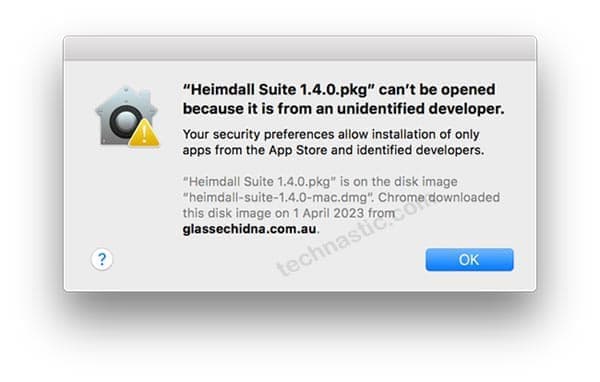
Heureusement, il existe une solution de contournement pour que Heimdall soit opérationnel sur Mac. Suivez les étapes ci-dessous pour configurer et installer Heimdall sur Mac via Homebrew.
- Ouvrez le terminal Mac sur votre ordinateur. Pour ce faire, vous pouvez utiliser le Commande + Espace raccourci clavier, tapez « Terminal » et appuyez sur la touche Entrer ou Touche retour.
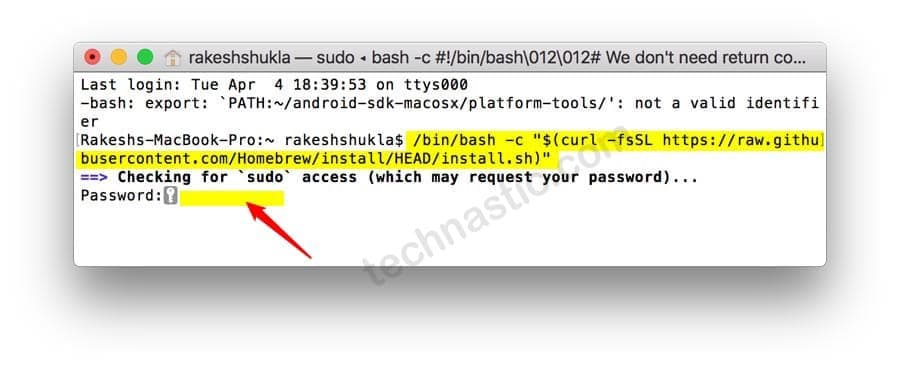
- Maintenant, copiez et collez la commande suivante dans la fenêtre Terminal et appuyez sur le bouton Entrer clé.
/bin/bash -c "$(curl -fsSL
- Vous serez invité à accorder les privilèges sudo en saisissant votre mot de passe utilisateur Mac. Tapez le mot de passe pour vous connecter à votre Mac et appuyez sur Entrée. Veuillez noter que votre mot de passe ne sera pas visible dans le Terminal. Tapez-le quand même et ça fonctionnera.
- Laissez le terminal faire son travail et attendez que Homebrew soit installé.
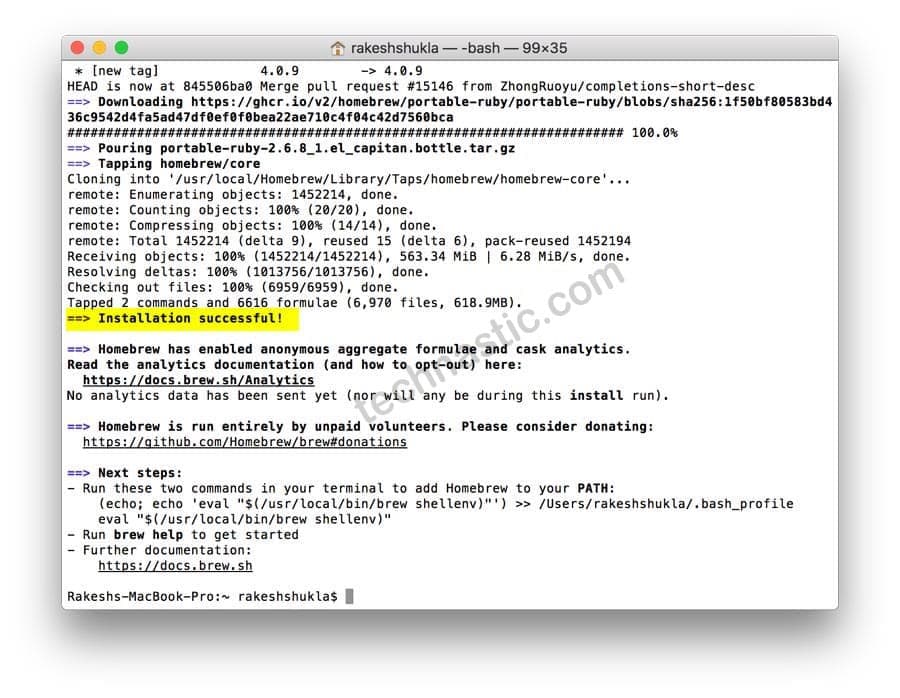
- Quand tu reçois le ‘Installation réussie‘, collez le code suivant en utilisant Commande + V.
echo 'eval "$(/opt/homebrew/bin/brew shellenv)"' >> ~/.zprofile
- Une fois que vous avez exécuté la commande ci-dessus,
brewles commandes seront disponibles dans le terminal Mac.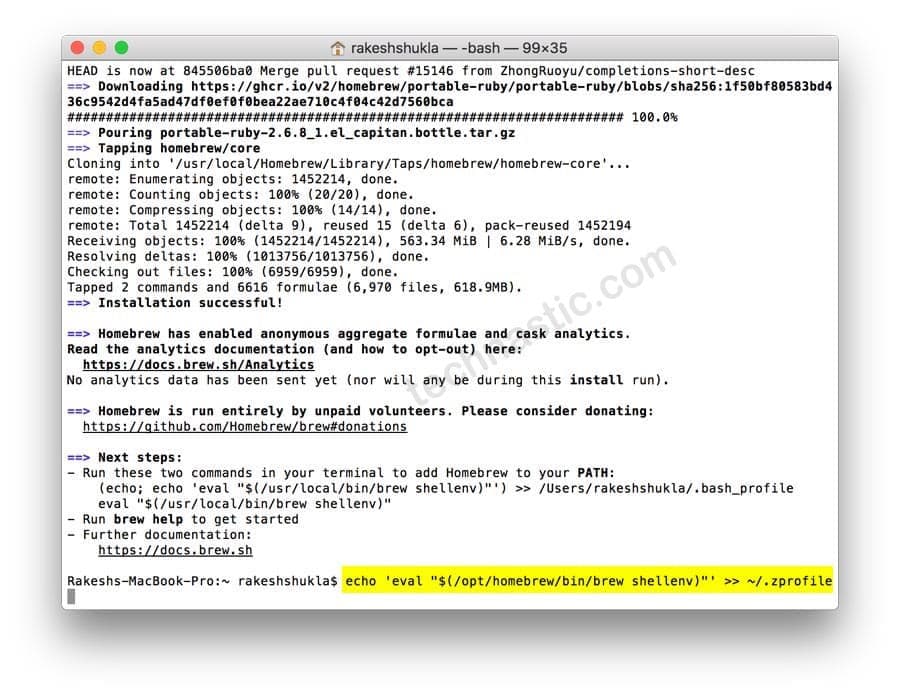
- Enfin, il est temps d’installer la suite Heimdall sur votre Mac. Exécutez la commande suivante pour cela.
brew install --cask heimdall-suite
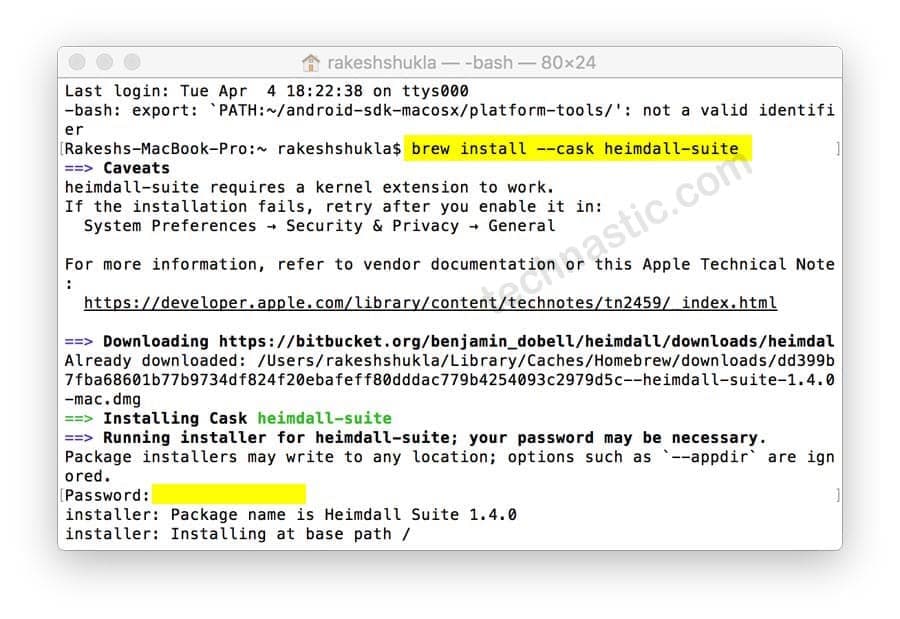
Heimdall sera installé sur votre Mac et vous pourrez désormais l’utiliser.
Utiliser Heimdall pour flasher le micrologiciel Samsung sur Mac
Maintenant que vous avez installé Heimdall, vous pouvez flasher le micrologiciel Samsung à l’aide de votre Mac via l’interface Heimdall et les commandes du terminal.
Je suppose que vous avez déjà téléchargé le fichier zip du firmware Samsung. Vous devez extraire ce zip pour obtenir les binaires du firmware.
- Ouvrez le dossier du firmware. Vous trouverez 5 fichiers à l’intérieur avec .tar.md5 extension: AP, BL, CP, CSC, et Accueil SCC
- Retirez le .md5 extension de tous les fichiers en utilisant le Rebaptiser option.
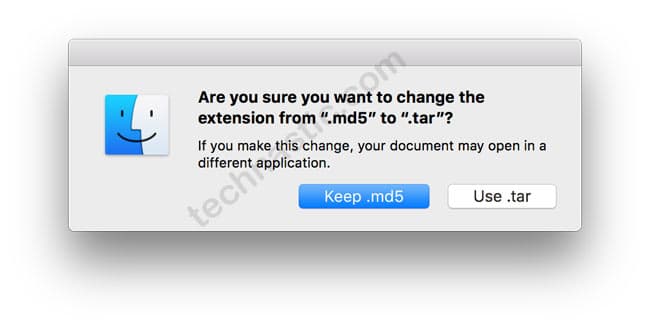
- Maintenant que tu n’as que .goudron fichiers restants, extrayez chaque fichier un par un.
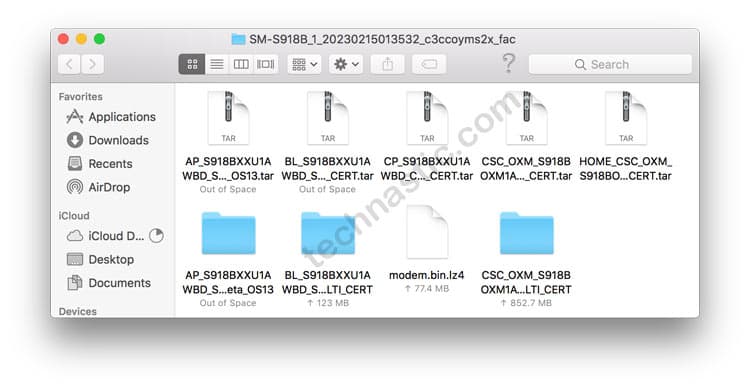
- Chaque dossier extrait comportera plusieurs composants du micrologiciel.
- Allez au SCC dossier et ouvrez le fichier PIT avec le Bloc-notes. Vous trouverez ci-dessous un exemple de ce à quoi ressemble le PIT du Samsung Galaxy S23 Ultra.
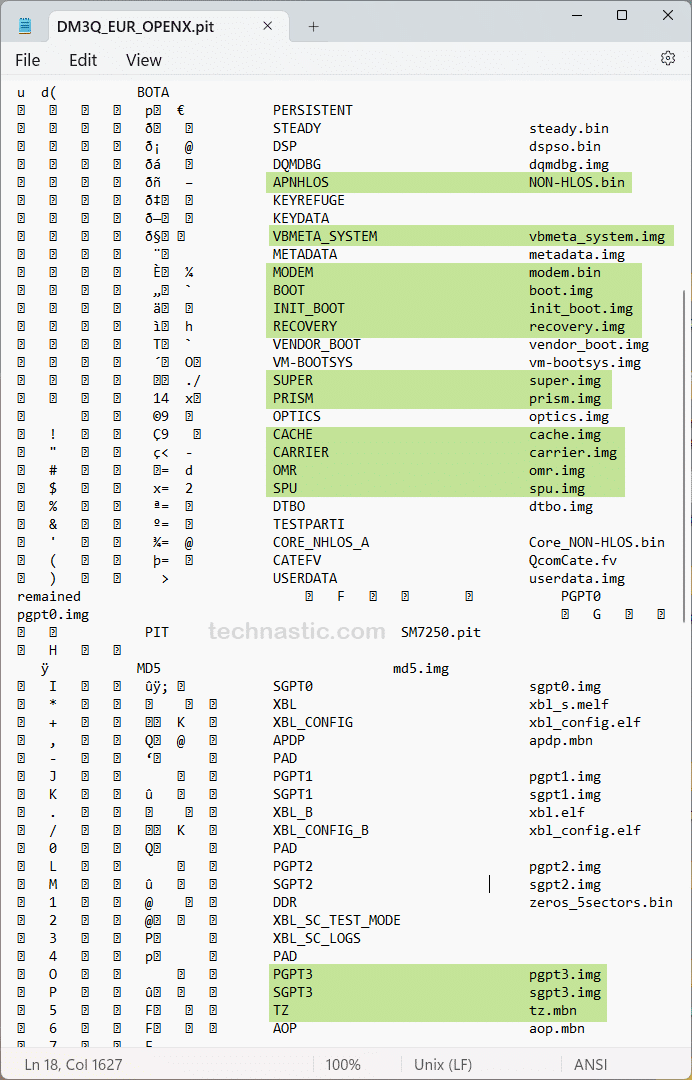
Analyse des fichiers Samsung PIT - Ici, vous verrez le nom de toutes les partitions et composants du micrologiciel de votre téléphone Samsung. Vous trouverez le nom du fichier pour chaque partition.
- APNHLOS ➡ NON-HLOS.bin
- VBMETA_SYSTEM ➡ vbmeta_system.img
- MÉTADONNÉES ➡ metadata.img
- MODEM ➡ modem.bin
- EFS ➡ efs.img
- BOOT ➡ boot.img
- INIT_BOOT ➡ init_boot.img
- RÉCUPÉRATION ➡ recovery.img
- VENDOR_BOOT ➡ supplier_boot.img
- VM-BOOTSYS ➡ vm-bootsys.img
- SUPER ➡ super.img
- PRISME ➡ prisme.img
- OPTIQUE ➡ optics.img
- CACHE ➡ cache.img
- TRANSPORTEUR ➡ carrier.img
- OMR ➡ omr.img
- SPU ➡ spu.img
- DTBO ➡ dtbo.img
- DONNÉES UTILISATEUR ➡ userdata.img
- TZ ➡ tz.mbn
- Créez un nouveau dossier et déplacez-y les composants du micrologiciel que vous souhaitez flasher.
- Puisque nous allons flasher ces fichiers à l’aide d’une ligne de commande, nous devons inclure le nom des partitions avec le nom du fichier dans la commande, comme indiqué ci-dessous.
heimdall flash --repartition --resume --pit DM3Q_EUR_OPENX.pit --BOOT boot.img --INIT_BOOT init_boot.img --MODEM modem.bin --APNHLOS NON-HLOS.bin --VBMETA_SYSTEM vbmeta_system.img --METADATA metadata.img --RECOVERY recovery.img --VENDOR_BOOT vendor_boot.img --VM-BOOTSYS vm-bootsys.img --SUPER super.img --PRISM prism.img --OPTICS optics.img --CACHE cache.img --CARRIER carrier.img --OMR omr.img --SPU spu.img --DTBO dtbo.img --TZ tz.mbn --EFS efs.img
- Maintenant, démarrez votre téléphone Samsung Galaxy en mode téléchargement.
- Lancez le terminal Mac à partir du dossier où se trouvent tous les composants du micrologiciel.
- Tapez la commande suivante pour répertorier toutes les fonctionnalités prises en charge par Heimdall.
heimdall help
- Vous pouvez exécuter la commande suivante dans le Terminal pour connaître les noms des partitions que vous
souhaite flasher.heimdall print-pit --no-reboot
- Depuis que tu as utilisé
--no-rebootdans la commande ci-dessus, vous devez inclure--resumecomme argument dans la commande suivante pour continuer. - Il est fortement suggéré de personnaliser la commande suivante en fonction des partitions mentionnées dans le fichier PIT de votre appareil Samsung.
heimdall flash --repartition --resume --pit DM3Q_EUR_OPENX.pit --BOOT boot.img --INIT_BOOT init_boot.img --MODEM modem.bin --APNHLOS NON-HLOS.bin --VBMETA_SYSTEM vbmeta_system.img --METADATA metadata.img --RECOVERY recovery.img --VENDOR_BOOT vendor_boot.img --VM-BOOTSYS vm-bootsys.img --SUPER super.img --PRISM prism.img --OPTICS optics.img --CACHE cache.img --CARRIER carrier.img --OMR omr.img --SPU spu.img --DTBO dtbo.img --TZ tz.mbn --EFS efs.img
- Lorsque la commande ci-dessus est exécutée, le clignotement du micrologiciel démarre.
- Attendez la fin du clignotement et redémarrez votre téléphone manuellement à l’aide du bouton d’alimentation.
C’est ça! Vous avez réussi à flasher le firmware Samsung avec Heimdall sur votre ordinateur Mac.
Flasher le firmware Samsung avec Heimdall
Vous pouvez également utiliser Heimdall Frontend sur votre Mac pour installer le micrologiciel Samsung.
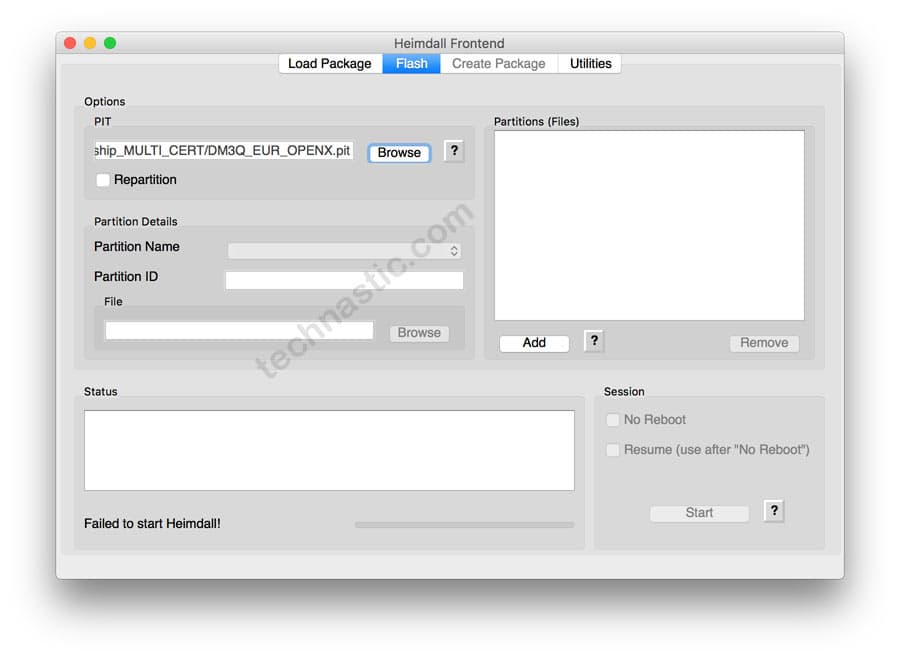
Heimdall ne peut pas flasher les binaires du firmware Samsung avec .tar.md5 extension. Vous devez créer un package de micrologiciel Heimdall contenant un fichier XML de micrologiciel. J’ai créé un exemple de firmware.xml, que vous pouvez modifier ou personnaliser en fonction du firmware téléchargé.
Test Firmware
1.1

Android
13


Benjamin Dobell


Samsung
SM-S918B
Galaxy S23 Ultra


Samsung
SM-S918B
Galaxy S23 Ultra


Samsung
SM-S918B
Ultra


DM3Q_EUR_OPENX.pit
0
0


0
gq3276-boot.img


24
Uh3276-modem.bin


22
em3276-super.img


11
fl3276-prism.img


21
Xd3276-cache.img


3
if3276-tz.mbn


6
cr3276-spu.img
Étapes pour créer un package de micrologiciel Heimdall
- Téléchargez le firmware Samsung approprié et extrayez le zip téléchargé.
- Ouvrez le dossier extrait et supprimez le .md5 extension de la PA, BL, CPet SCC binaires un par un.
- Extraire le 4 .goudron fichiers un par un.
- Créez un nouveau dossier et renommez-le en « firmware Samsung« .
- Maintenant, déplacez les composants du micrologiciel tels que modem.bin, cache.img, super.img, prism.img, omr.img, tz.mbn, etc. vers le dossier nouvellement créé.
- Copiez également le « firmware.xml » dans le même dossier.
- Assurez-vous de mentionner tous les noms de fichiers du micrologiciel dans le fichier firmware.xml. Vous pouvez ajouter autant de lignes que vous le souhaitez. Le XML indiquera à Heimdall quels fichiers flasher.
- Enfin, ouvrez le dossier du firmware, sélectionnez tous les fichiers et compressez-les sous forme de fichier. .tar.gz déposer.
Vous avez créé votre package de micrologiciel Heimdall à flasher sur votre appareil Samsung.
Flasher le micrologiciel Samsung sur Mac
- Démarrez votre appareil Samsung dans le Mode de téléchargement. et connectez-vous à votre Mac à l’aide d’un câble USB.
- Maintenant, lancez Heimdall Frontend, cliquez sur le bouton Parcourir bouton sous le Charger des packages et ajoutez le package du micrologiciel Heimdall que vous avez créé.
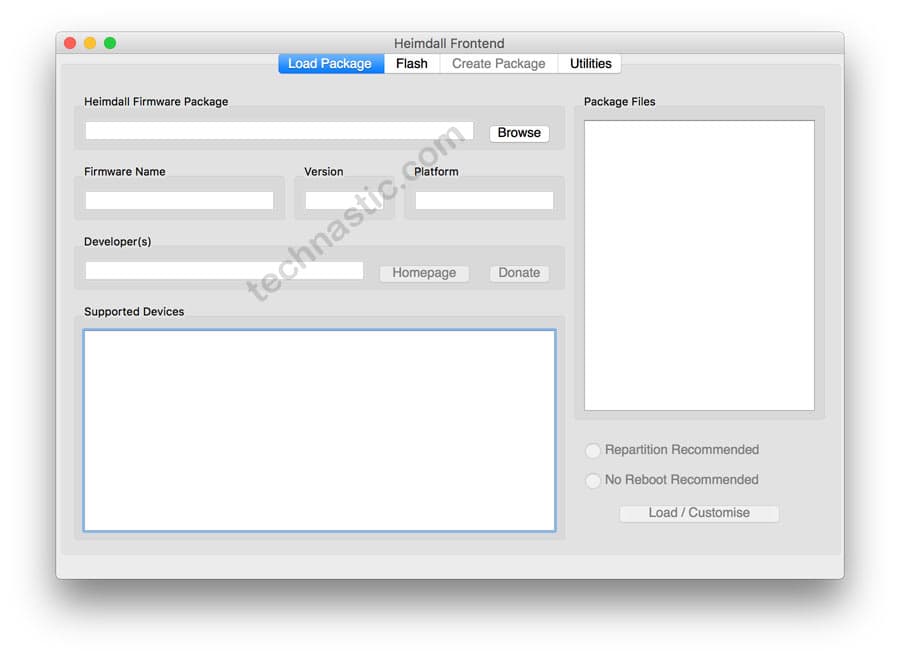
- Heimdall commencera à décompresser et à extraire le progiciel. Vous verrez tous les composants du micrologiciel répertoriés dans le Fichiers de package boîte.
- Maintenant, cliquez sur le Éclair sur Heimdall, cliquez sur l’onglet Parcourir bouton et ajoutez le FOSSE fichier du dossier CSC.
- Enfin, cliquez sur le Commencer pour flasher le firmware de votre téléphone ou tablette Samsung Galaxy.
Micrologiciel Flash utilisant JOdin 3 Casual
JOdin3 a été créé par Adam Outler en 2014 pour aider les utilisateurs de Mac à flasher le firmware Samsung. Le développeur a également publié JOdin3 Online qui fonctionnait dans un navigateur Web et pouvait être utilisé sur n’importe quel système d’exploitation. JOdin3 fonctionnait parfaitement jusqu’à ce que Samsung change complètement la structure de son firmware. Étant donné que JOdin3 n’a pas été mis à jour depuis des années, il peut générer des erreurs avec le nouveau firmware.
Si vous parvenez d’une manière ou d’une autre à exécuter JOdin 3 sur votre Mac, vous pouvez essayer les étapes suivantes pour flasher le firmware Samsung.
- Téléchargez JOdin3 pour Mac : JOdin3CASUAL-0.9.0-osx-incl-JavaFX.zip
- Ouvrez JOdin3 et décochez les options de redémarrage automatique et de repartition.
- Éteignez votre téléphone Samsung et démarrez-le Mode de téléchargement.
- Connectez-le à votre Mac.
- Cliquez sur le Chargeur de démarrage, PDA, Téléphoneet SCC et ajoutez les binaires du micrologiciel correspondants comme indiqué ci-dessous.
BL Bootloader BL_S918BXXU1AWBD_S918BXXU1AWBD_MQB62300606_REV00.tar.md5
AP PDA AP_S918BXXU1AWBD_S918BXXU1AWBD_MQB62300606_REV00.tar.md5
CP PHONE CP_S918BXXU1AWBD_CP23738904_MQB62300606_REV00.tar.md5
CSC CSC CSC_OXM_S918BOXM1AWBD_MQB62300606_REV00.tar.md5
- Une fois que vous avez ajouté les 4 binaires du firmware à JOdin3, cliquez sur le bouton Commencer bouton.