La corruption du cache DNS peut entraîner divers problèmes liés au réseau sur un PC Windows. Cela peut vous empêcher d’accéder à un site Web et dégrader votre expérience de navigation. Cependant, vider le cache DNS accumulé peut résoudre immédiatement le problème. Dans ce didacticiel, nous découvrirons 6 méthodes de travail pour vider le cache DNS sous Windows 10 et 11.
Le DNS (Domain Name System) résout les noms de domaine en adresses IP pour accélérer la navigation sur le Web. Le vidage du DNS réinitialise les informations enregistrées et récupère de nouvelles données du serveur.
Ne manquez pas : Comment vider le cache système et nettoyer un PC Windows
1. Utilisation de la commande Flush DNS dans CMD
Si vous souhaitez vider votre cache DNS sous Windows, vous pouvez le faire en utilisant l’invite de commande. Suivez ces étapes :
- Ouvrez une fenêtre d’invite de commande.
- Exécutez la commande suivante dans la fenêtre d’invite de commande.
ipconfig /flushdns
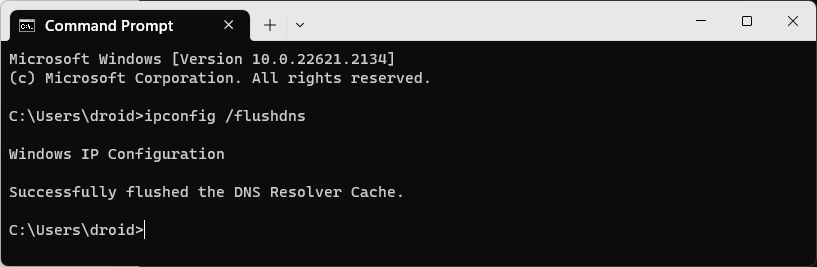
- Lorsque l’enregistrement DNS est effacé, vous obtiendrez le résultat suivant dans la fenêtre CMD.
Windows IP Configuration
Successfully flushed the DNS Resolver Cache.
C’est ça!
2. Utilisation de la commande de cache DNS dans PowerShell
Vous pouvez également effacer l’enregistrement DNS sous Windows 10 et 11 à l’aide d’une commande PowerShell.
- Lancez une fenêtre PowerShell.
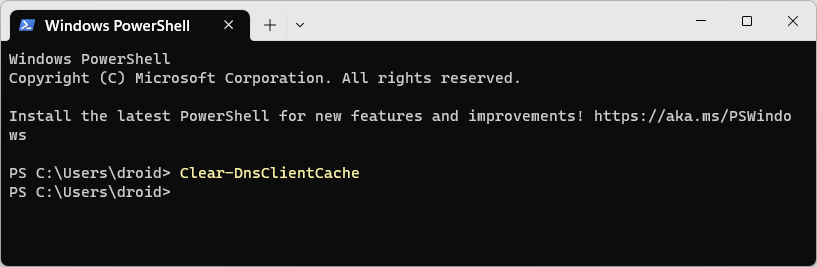
- Tapez ou collez la commande suivante dans la fenêtre PowerShell.
Clear-DnsClientCache
- Une fois que tu as frappé Entrervotre cache DNS sera vidé et vous serez prêt à partir.
3. Utilisation de la boîte de dialogue Exécuter
Un autre moyen rapide d’effacer le DNS sous Windows consiste à utiliser la boîte de dialogue Exécuter. Voici comment procéder.
- Ouvrez la boîte de dialogue Exécuter sur votre PC à l’aide du bouton Windows + R raccourci clavier pour le lancer.
- Tapez ou collez la commande suivante dans la zone de texte à côté de Ouvrir.
ipconfig /flushdns
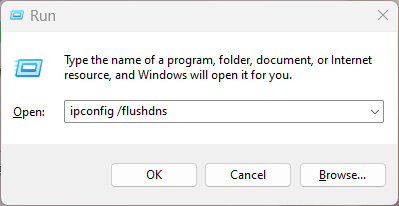
- Maintenant, cliquez sur le D’ACCORD bouton. Pour exécuter le
ipconfig /flushdnscommande en tant qu’administrateur, appuyez sur Ctrl + Maj + Entrée touches après avoir tapé la commande dans la boîte de dialogue Exécuter.
4. Vider le DNS à l’aide d’un fichier batch
Vider le DNS via un fichier batch peut sembler compliqué, mais cela fonctionne parfaitement. L’avantage de cette méthode est que si vous créez un fichier batch une fois, vous pouvez l’exécuter chaque fois que vous souhaitez gérer le DNS. Voici comment procéder.
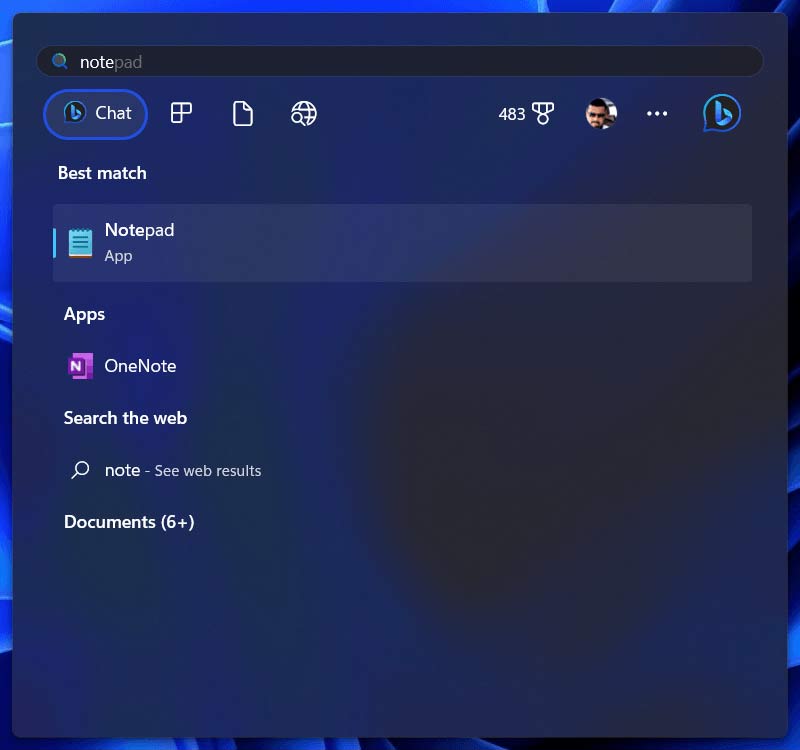
- Ouvrez l’application Bloc-notes. Utilisez la fonction de recherche Windows et tapez « Bloc-notes » pour trouver rapidement l’application.
- Maintenant, tapez ou collez l’une des entrées suivantes dans le fichier Bloc-notes.
ipconfig /flushdns
ou
cmd.exe /k ipconfig /flushdns
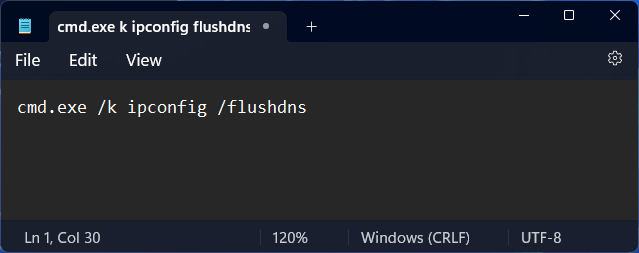
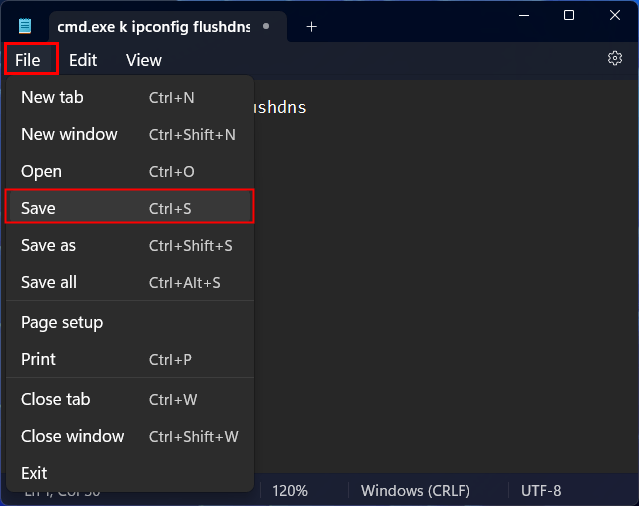
- Cliquez Fichier > Enregistrer ou appuyez sur Ctrl+S raccourci clavier pour enregistrer le fichier.
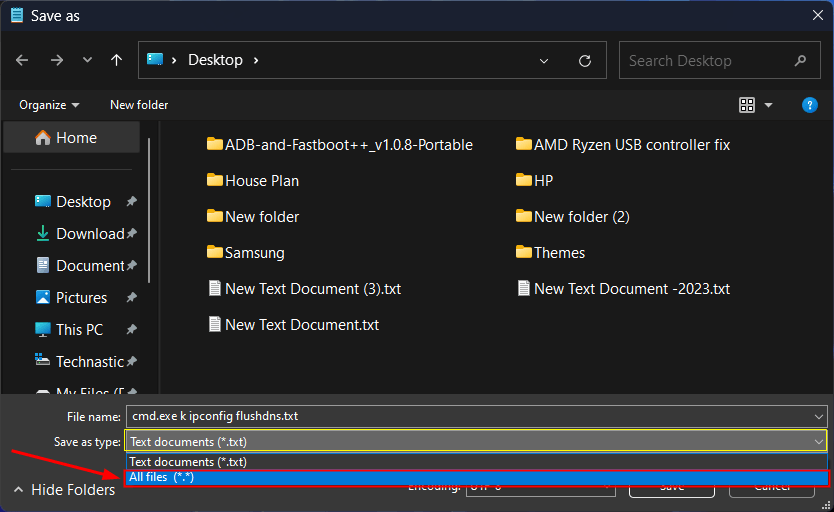
- Quand le Enregistrer sous la fenêtre apparaît, cliquez à côté de Enregistrer sous type et sélectionnez Tous les fichiers (*.*).
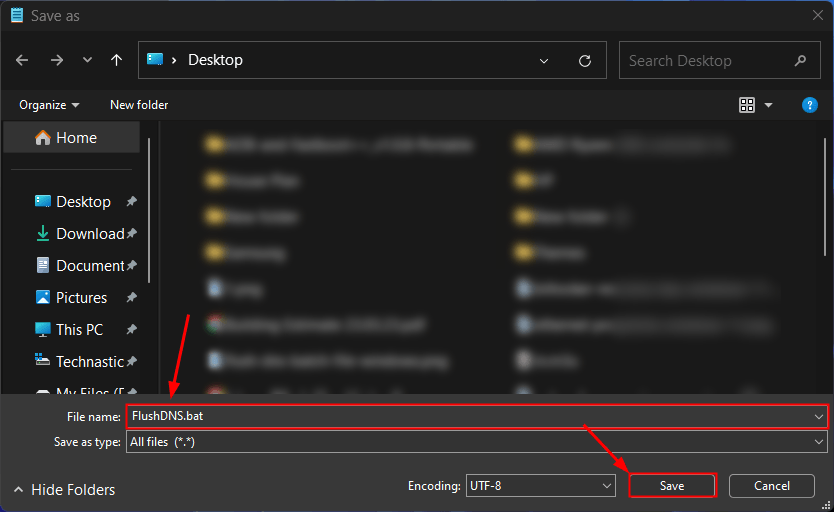
- Ensuite, tapez FlushDNS.bat, ClearDNS.batou tout autre nom (avec ‘.batte‘ extension) que vous préférez dans le Nom de fichier section et cliquez sur le Sauvegarder bouton.
- Accédez au FlushDNS.bat ou ClearDNS.bat fichier et double-cliquez dessus.
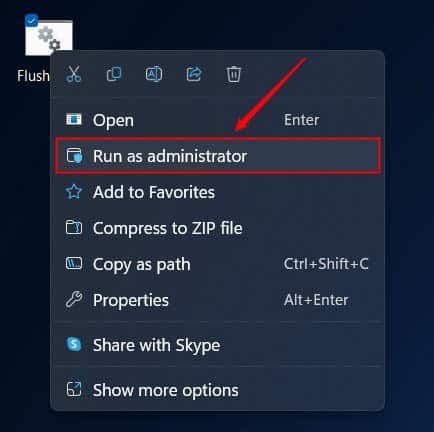
- Cela lancera l’invite de commande et exécutera le
ipconfig /flushdnscommande.
5. Vider automatiquement le DNS via le registre
À l’aide du hack de l’éditeur de registre Windows ci-dessous, vous pouvez planifier le vidage ou l’effacement du cache DNS. Voyons comment nous pouvons procéder.
Avertissement: Avant de suivre les étapes ci-dessous, veuillez créer un point de restauration système et sauvegarder vos paramètres de registre à l’aide de Fichier > Exporter… dans la fenêtre de l’Éditeur du Registre.
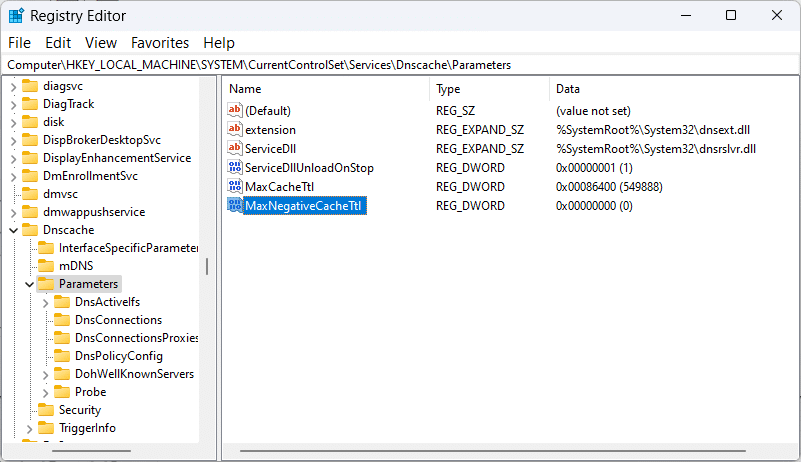
- Ouvrez le Éditeur de registre et accédez au chemin suivant. Vous pouvez également coller le chemin suivant dans la barre d’adresse de la fenêtre de l’Éditeur du Registre et appuyer sur la touche Entrée pour accéder à cet emplacement.
Computer\HKEY_LOCAL_MACHINE\SYSTEM\CurrentControlSet\Services\Dnscache\Parameters
- Cliquez avec le bouton droit sur une zone vide dans le volet de droite et sélectionnez Nouveau > Valeur DWORD (32 bits).
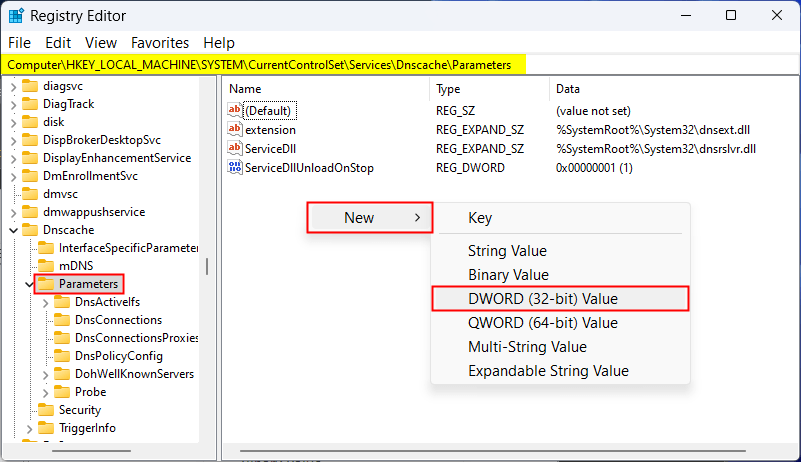
- Lorsque le nouveau fichier DWORD est créé, nommez-le «MaxCacheTtl« .
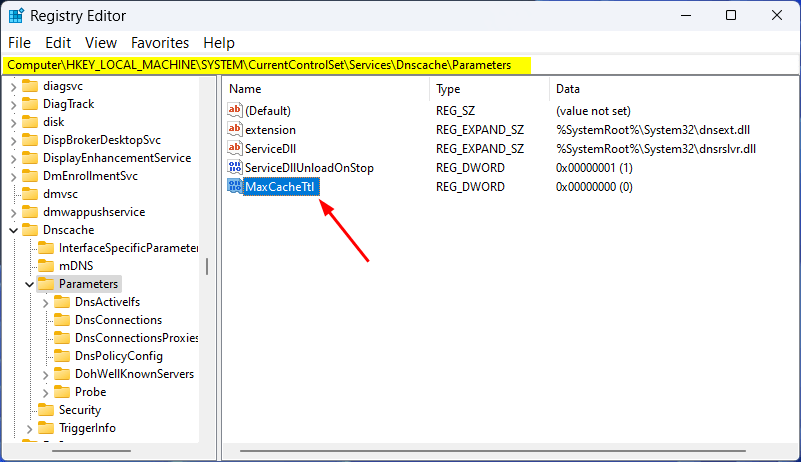
- Maintenant, faites un clic droit MaxCacheTtl et sélectionnez Modifier pour modifier ses propriétés.
- Remplacez les données de valeur par 86400 ou 172800 (secondes) pour vider automatiquement le cache DNS toutes les 24 ou 48 heures, respectivement. Vous pouvez définir cette valeur selon vos préférences. Cliquez sur le D’ACCORD bouton pour enregistrer les modifications.
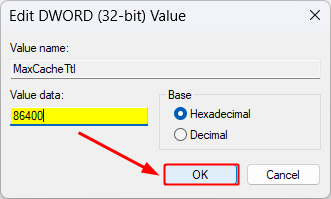
- Maintenant, cliquez à nouveau avec le bouton droit sur une zone vide et sélectionnez Nouveau > Valeur DWORD (32 bits).
- Cette fois, nommez ce nouveau fichier MaxNegativeCacheTtl.
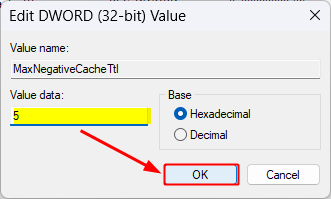
- Double-cliquez MaxNegativeCacheTtlmodifiez son Données de valeur à 5et cliquez sur D’ACCORD pour enregistrer les modifications.
Vous avez programmé avec succès le vidage DNS automatique sur votre ordinateur Windows toutes les 24 ou 48 heures.
6. Empêchez le DNS de s’accumuler via le panneau de configuration
Grâce à cette astuce bonus, vous pouvez configurer votre PC Windows afin que le cache DNS ne soit pas surpeuplé. De cette façon, vous pouvez éviter les problèmes causés par le vidage DNS.
- Ouvrez le Panneau de contrôle.
- Cliquez Réseau et Internet > Centre Réseau et partage.
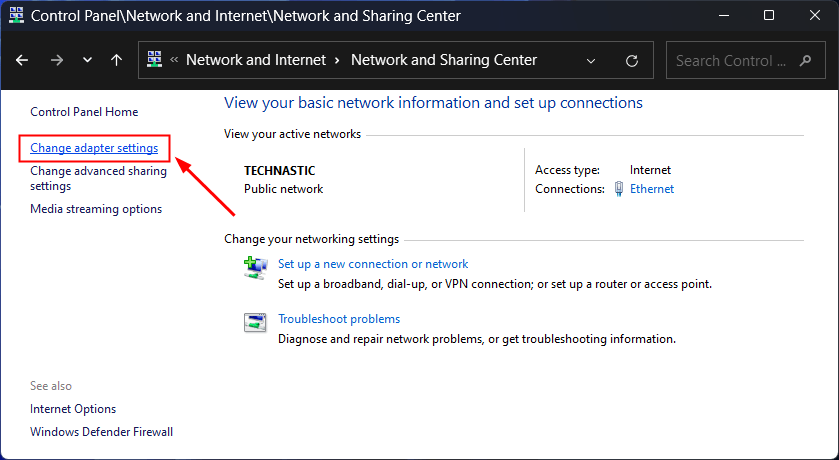
- Sur le côté gauche de la fenêtre, cliquez sur Modifier les paramètres de l’adaptateur.
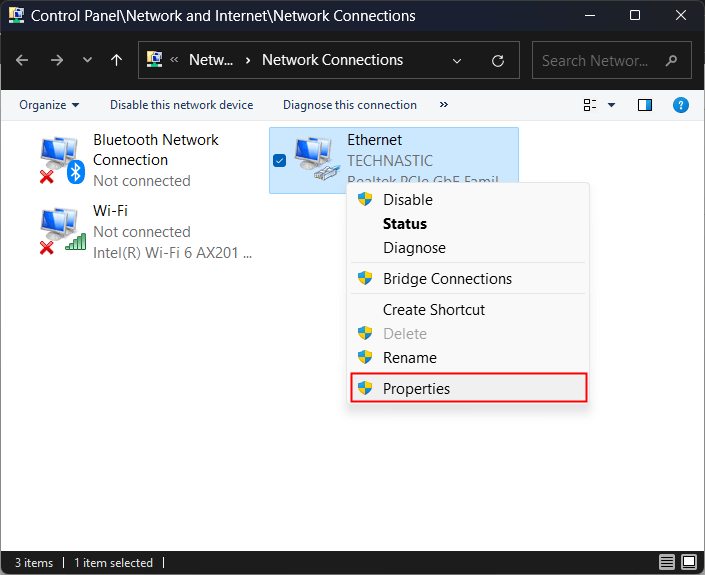
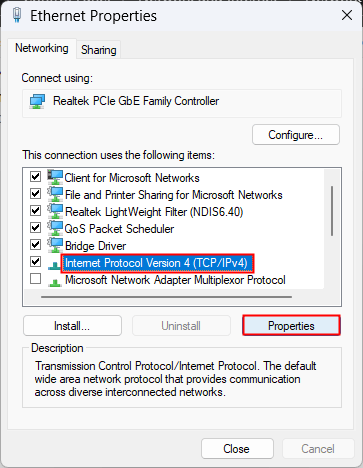
- Cliquez avec le bouton droit sur votre connexion réseau active et sélectionnez Propriétés.
- Sélectionner Protocole Internet version 4 (TCP/IPv4) dans la liste des éléments et cliquez sur Propriétés.
- Sous Généralcochez la case à côté Obtenir une adresse IP automatiquement et décochez la case à côté Utilisez les adresses de serveur DNS suivantes.
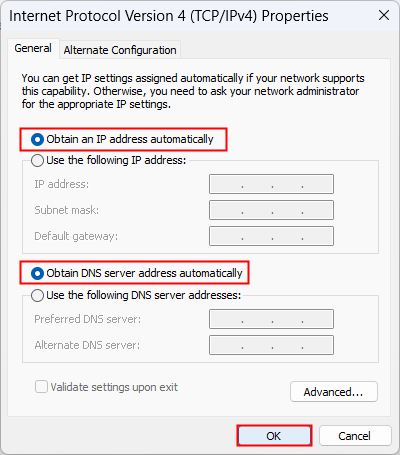
- Cliquez D’ACCORD pour enregistrer vos modifications.
- Fermez le Panneau de contrôle fenêtre et redémarrez votre ordinateur pour que les modifications prennent effet.
Nous espérons que cet article vous a aidé à comprendre ce que signifie vider le DNS et comment le faire rapidement et efficacement sous Windows 10 et 11. Maintenant que vous avez appris comment vider votre cache, prenez le temps d’explorer comment vider le cache du navigateur et les cookies dans les navigateurs Web Chrome, Edge, Opera et Firefox.