Les fichiers de cache corrompus et obsolètes peuvent ralentir votre PC Windows et provoquer des problèmes de fonctionnement. Les fichiers temporaires accumulés consomment de l’espace de stockage et entraînent des temps de démarrage lents et des pannes du système. Les fichiers de cache consomment silencieusement plusieurs gigaoctets d’espace disque. C’est pourquoi vous devez vider le cache de l’ordinateur et nettoyer régulièrement les fichiers indésirables sur votre PC Windows pour accélérer le système, récupérer de l’espace de stockage et optimiser les performances du système.
La suppression des fichiers de cache et des données temporaires permet à votre PC de fonctionner à des performances optimales. Une bonne hygiène du cache résout les problèmes de lenteur des appareils. Le cache du navigateur contient votre historique de navigation et vos données personnelles. Vider le cache du navigateur protège la confidentialité et charge les dernières versions du site Web au lieu du contenu obsolète mis en cache.
Ce guide couvre des conseils d’experts pour nettoyer différents types de cache sous Windows. Vous apprendrez des techniques pratiques pour gérer le cache système, les données du navigateur et le cache réseau à l’aide des utilitaires et commandes intégrés de Windows.
Ne manquez pas : 5 façons de vider le cache sur Android via ADB, Fastboot, etc.
Vider le cache système sous Windows
Windows comprend plusieurs outils pour vider le cache système. Les utilitaires intégrés aident à supprimer les fichiers temporaires et à libérer un espace de stockage précieux sur votre PC.
1. Effacer Temp, %Temp% et Prefetch Cache
Les données du cache sous Windows incluent des fichiers temporaires qui peuvent obstruer le stockage de votre système à moins qu’ils ne soient nettoyés manuellement. Ils continuent de s’accumuler au fil du temps, monopolisent des Go d’espace et ralentissent l’ordinateur. Essayez les méthodes ci-dessous pour supprimer le cache temporaire et de prélecture sur votre PC Windows.
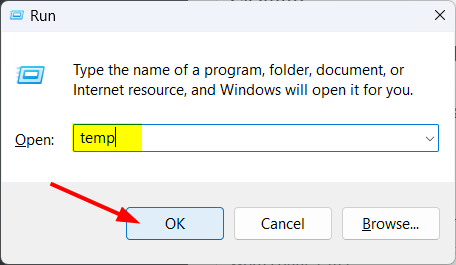
- Appuyez sur le Windows +R raccourci clavier, tapez « temp. » dans la boîte de dialogue Exécuter, puis cliquez sur D’ACCORD ou appuyez sur Entrer.
- Vous pouvez également accéder à C: > Windows > Temp. pour accéder aux fichiers de cache temporaires.
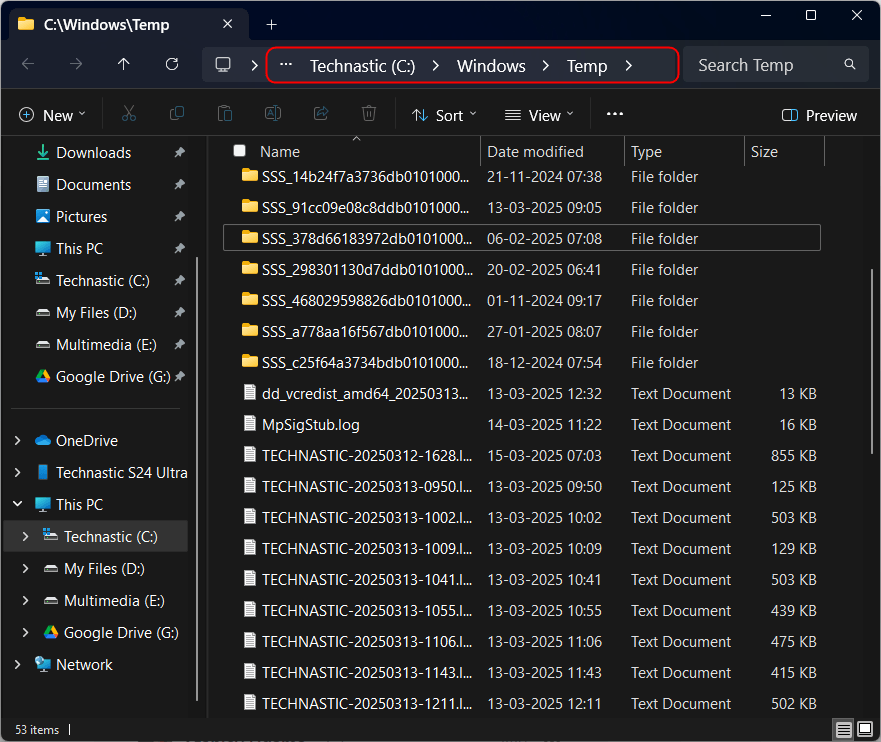
- Presse Ctrl + A pour sélectionner tous les fichiers du dossier Temp et les supprimer.
- Presse Windows + R encore une fois, tapez « %Temp%‘ dans la boîte de dialogue Exécuter, puis appuyez sur Entrée.
- Sélectionnez tous les fichiers du dossier et supprimez-les.
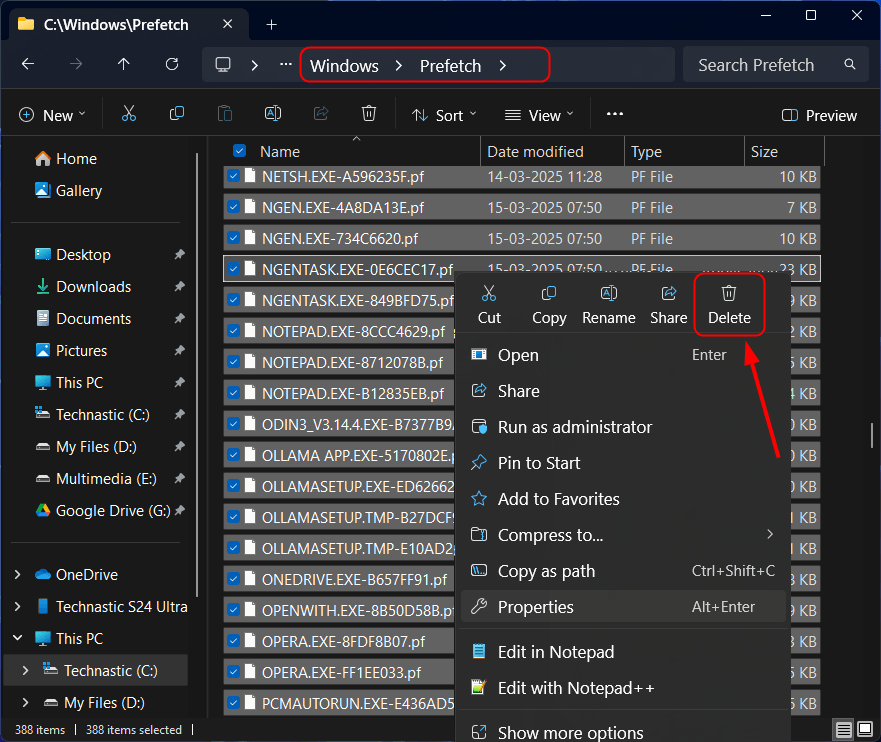
- Maintenant, ouvrez le ‘Prélecture‘ dans le répertoire Windows de votre lecteur C. Sélectionnez tous les fichiers du dossier et supprimez le cache de prélecture.
2. Nettoyer un PC avec Windows Storage Sense
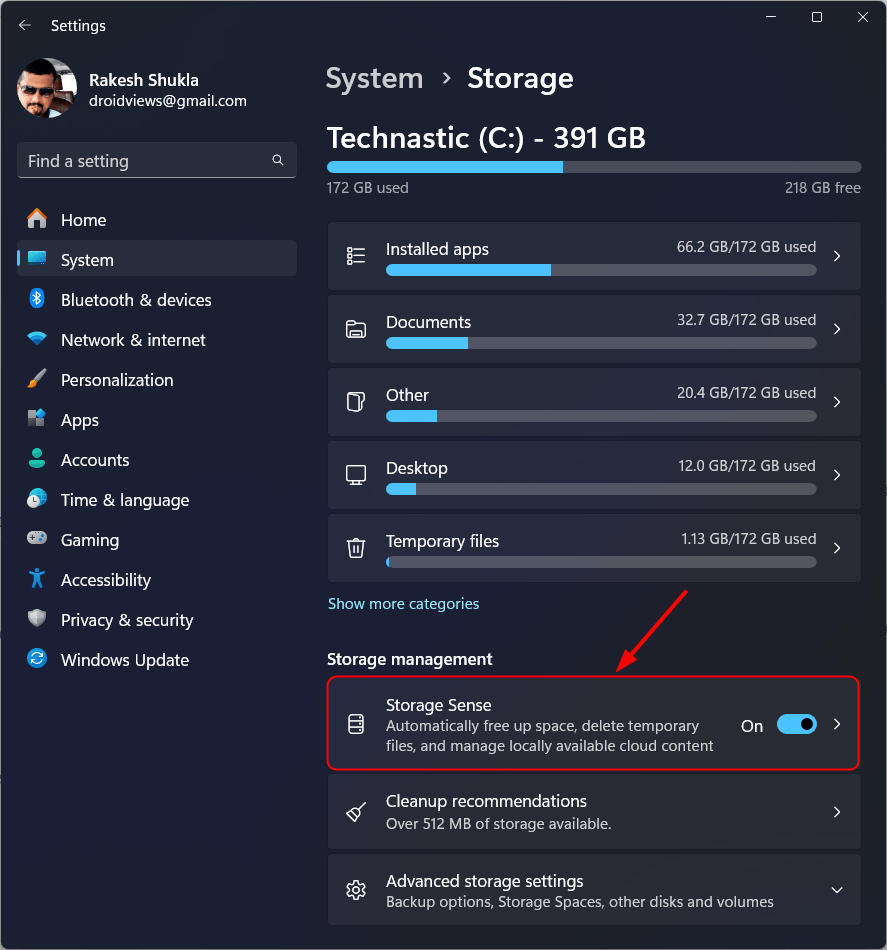
S’il est activé, Storage Sense fonctionne automatiquement pour libérer de l’espace disque. L’outil cible les fichiers temporaires et les éléments de la corbeille sur votre PC Windows.
- Cliquez sur le Fenêtres icône dans la barre des tâches et cliquez sur Paramètres.
- Sélectionner Système dans le volet de gauche et cliquez sur Stockage.
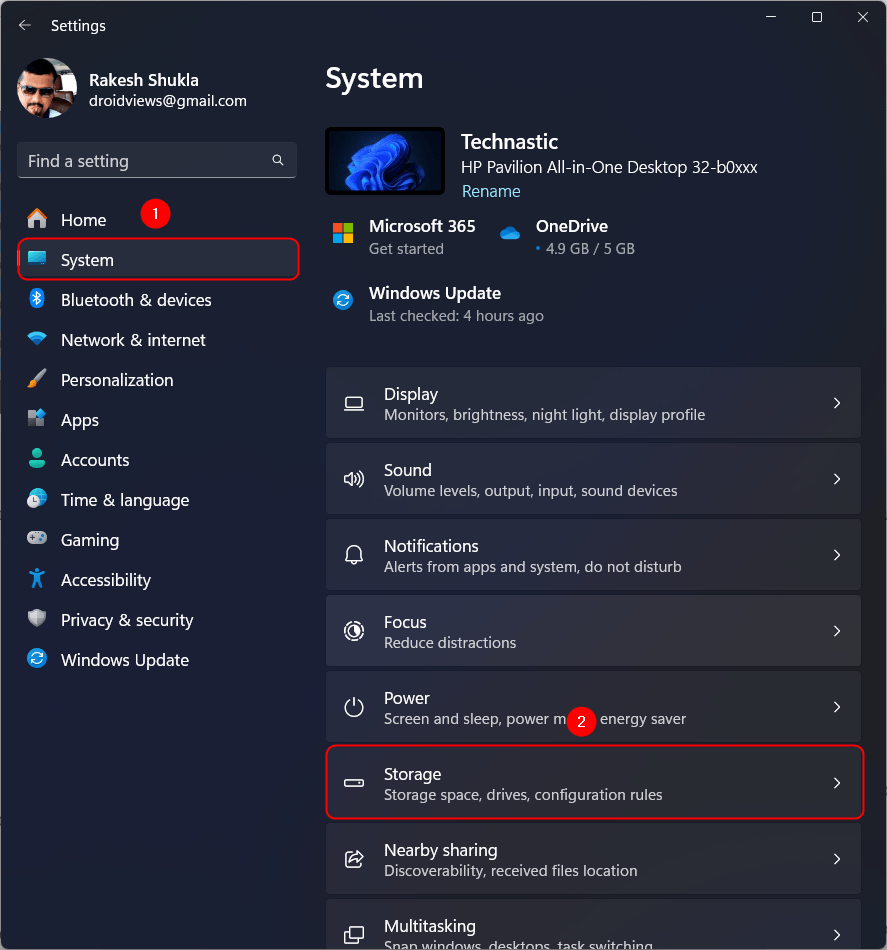
- Cliquez sur le bouton à côté de Sens du stockage pour l’activer. Ouvrez maintenant Storage Sense.
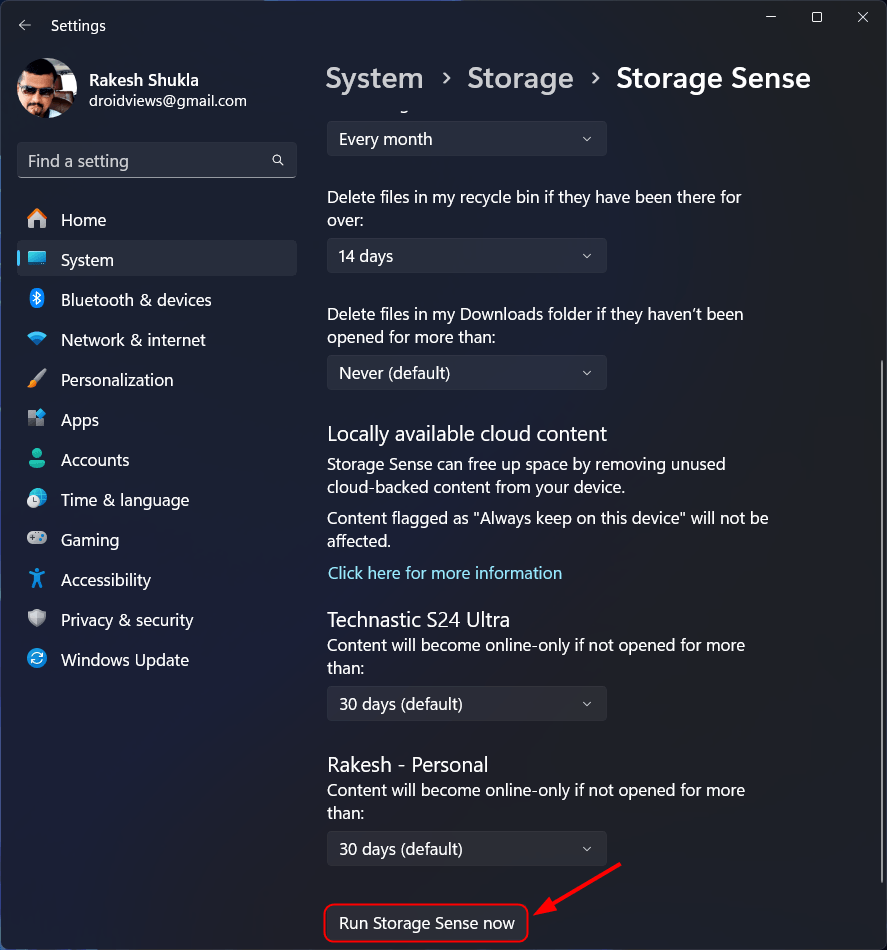
- Configurez vos préférences dans Storage Sense pour planifier un nettoyage régulier et cliquez sur le bouton Exécutez Storage Sense maintenant bouton.
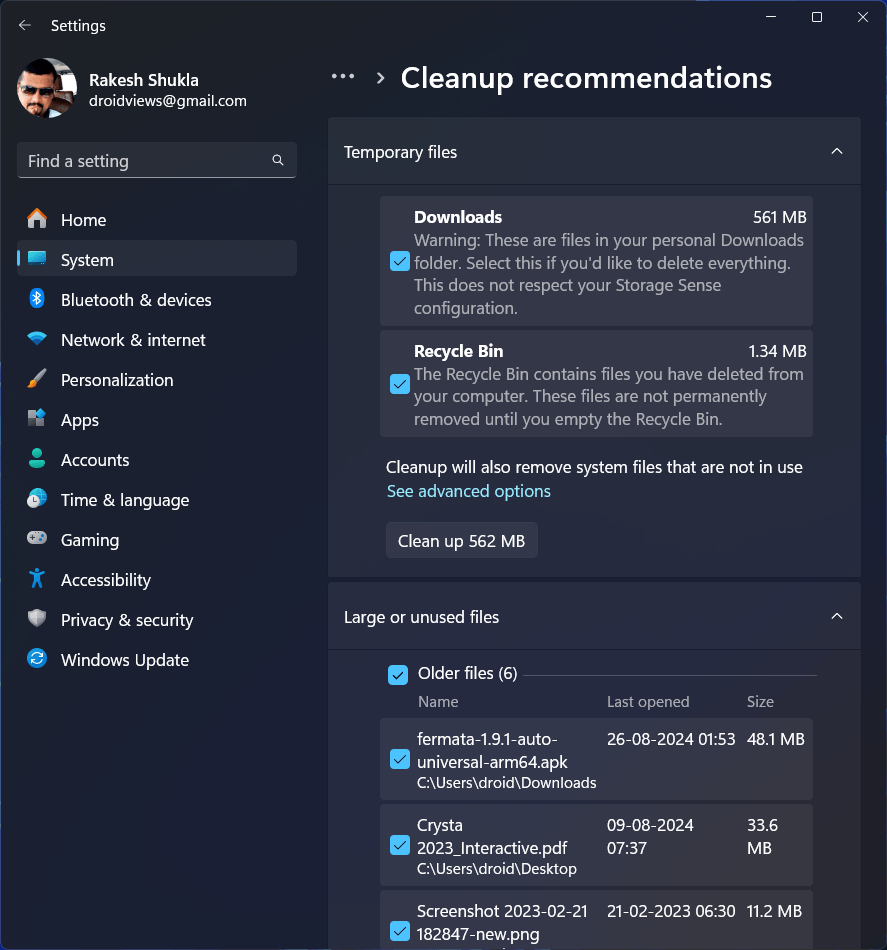
Vous pouvez utiliser le Recommandations de nettoyage fonctionnalité pour supprimer les fichiers inutilisés sur votre PC Windows. Accédez à Paramètres > Système > Stockage > Recommandations de nettoyagesélectionnez les fichiers inutilisés et supprimez-les. Windows analysera votre lecteur et affichera différents types de cache prêts à être supprimés.
3. Utilisation de l’utilitaire de nettoyage de disque Windows
Disk Cleanup se distingue comme l’outil de nettoyage de cache le plus puissant de Windows. Voici comment l’utiliser :
- Taper ‘Nettoyage de disque‘ dans la zone de recherche Windows.
- Choisissez votre lecteur Windows (généralement C :).
- Cliquez Nettoyer les fichiers système pour des options supplémentaires.
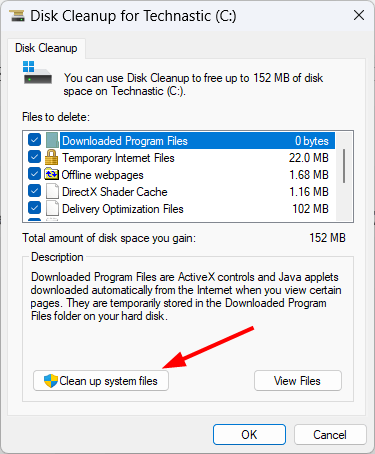
- Choisissez les types de fichiers à supprimer.
L’outil trouve les fichiers Internet temporaires, les journaux d’installation et les fichiers cache pouvant être supprimés en toute sécurité.
4. Vider le cache à l’aide de Microsoft PC Manager
Avant de découvrir Microsoft PC Manager, j’utilisais des utilitaires tels que WizTree, CCleaner et WinDirStat pour vider le cache et nettoyer mon PC. PC Manager est compatible avec Windows 10 et 11. Il vous permet de gérer votre ordinateur à partir d’une seule interface.
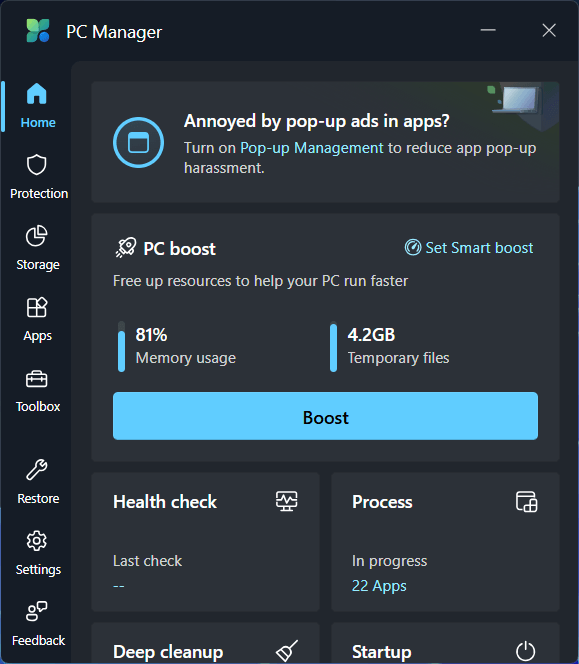
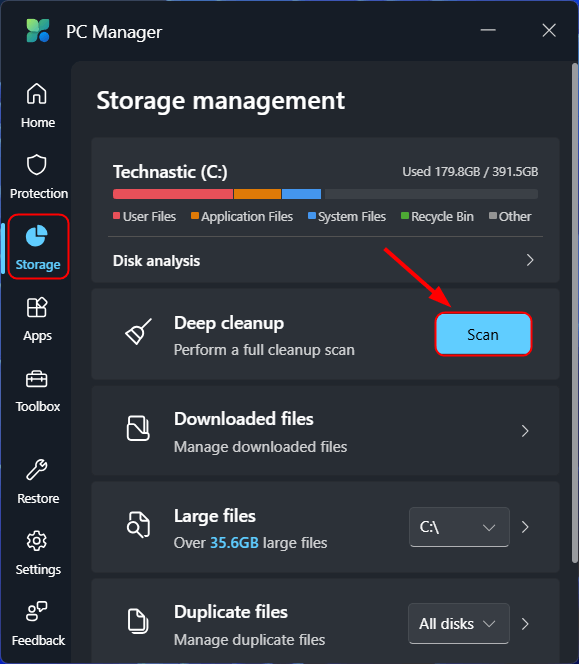
Téléchargez et installez Gestionnaire de PC depuis le MicrosoftStore. Lancez l’utilitaire, sélectionnez le Stockage option, puis cliquez sur Balayage près de Analyse approfondie.
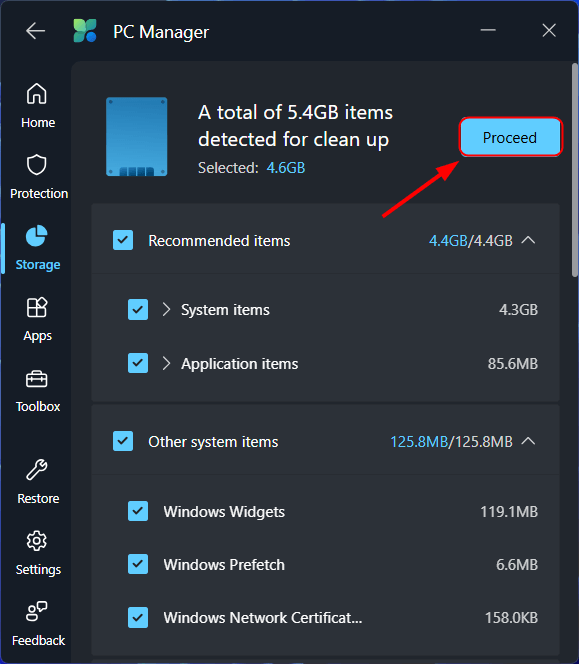
PC Manager analysera votre PC à la recherche de tous les caches accumulés, des fichiers inutilisés et même des caches d’applications. Cliquez sur le Procéder bouton pour nettoyer votre PC Windows.
5. Vider le cache à l’aide de commandes
Les utilisateurs expérimentés peuvent vider le cache de l’ordinateur plus rapidement à l’aide d’outils de ligne de commande. Ouvrez l’invite de commande en tant qu’administrateur. Pour ce faire, appuyez sur Windows + X et sélectionnez Invite de commandes (administrateur) ou Terminal (administrateur) du menu. Ensuite, exécutez les commandes ci-dessous et n’oubliez pas de redémarrer le PC par la suite.
Veuillez fermer toutes les applications avant de vider le cache. Les applications actives peuvent s’interrompre lorsque vous tentez d’accéder aux données du cache supprimées. Windows reconstruit automatiquement les fichiers de cache nécessaires après le nettoyage. Pour de meilleurs résultats, effectuez des nettoyages de base tous les mois et des nettoyages des fichiers système tous les trimestres. Vous remarquerez des temps de démarrage plus rapides, des lancements d’applications plus rapides et des performances système plus fluides.
Effacer les fichiers temporaires :
del /q/f/s %TEMP%*
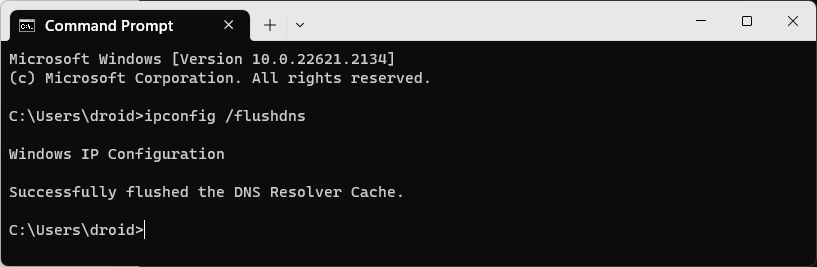
Vider le cache DNS :
ipconfig /flushdns
Vider le cache du magasin :
wsreset.exe
Effacer le cache de prélecture :
del /q/f/s %SystemRoot%\Prefetch\*
Vider le cache du navigateur
Si votre navigateur Web est lent, ne charge pas de nouveau contenu Web ou ne répond pas, cela doit être dû à un cache corrompu. Les navigateurs Web comme Chrome, Safari, Edge, Firefox et Opera accumulent des fichiers cache sur votre PC. Effacer le cache du navigateur et les cookies permettra à votre navigateur de fonctionner plus rapidement.
Les navigateurs Edge et Chrome stockent tout, de l’historique de navigation aux fichiers téléchargés. Voici comment vider le cache du navigateur :
- Presse Ctrl + Maj + Suppr pour ouvrir les paramètres des données de navigation
- Choisissez votre plage horaire
- Sélectionnez les éléments à supprimer :
- Historique du navigateur
- Historique de téléchargement
- Cookies et données du site
- Fichiers mis en cache
- Mots de passe enregistrés
- Données du formulaire
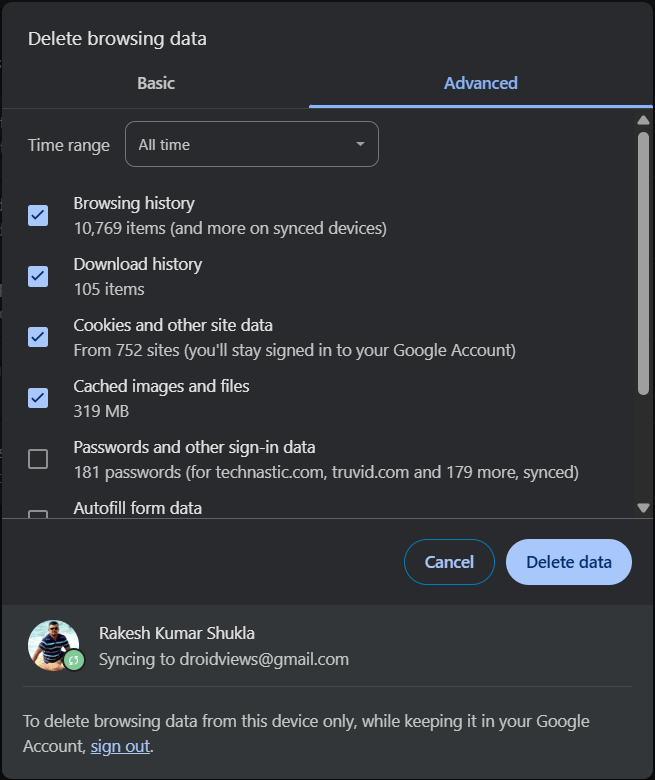
Vous pouvez également saisir ou coller les URL suivantes dans la barre d’URL du navigateur Web correspondant et appuyer sur la touche Entrée pour accéder au Supprimer les données de navigation menu.
- Google Chrome:
chrome://settings/clearBrowserData - Microsoft Bord:
edge://settings/clearBrowserData - Opéra:
opera://settings/clearBrowserData - Firefox:
about:preferences#privacy
Les sites Web chargent du nouveau contenu après avoir vidé le cache. Les premières visites peuvent sembler plus lentes pendant que les navigateurs créent un nouveau cache.
Résoudre les problèmes de DNS et de cache réseau
Les problèmes de DNS et de cache réseau peuvent interrompre votre connexion Internet. Voici les moyens les plus rapides pour vider ces caches et restaurer les performances de votre réseau.
1. Effacer le cache DNS
Le cache DNS enregistre les adresses IP des sites Web pour un accès rapide. Cependant, des enregistrements obsolètes ou corrompus peuvent entraîner les problèmes suivants.
- L’accès au site Web échoue
- Alertes de sécurité réseau
- Navigation lente
- Retards de mise à jour DNS
Effacez le cache DNS en procédant comme suit :
- Frapper Windows + R.
- Taper
cmddans la zone Exécuter. - Entrer
ipconfig /flushdnset appuyez sur Entrée. - Vérifiez le message de réussite.
La suppression régulière du cache DNS arrête les attaques d’empoisonnement DNS. Les pirates utilisent ces attaques pour injecter de faux enregistrements DNS, vous envoyant ainsi vers des sites malveillants. En outre, il existe 5 autres façons de vider le cache DNS sous Windows 10 et 11.
2. Réinitialiser les paramètres réseau
La réinitialisation du réseau résout les problèmes de connexion tenaces en supprimant et en réinstallant les cartes réseau. Avant de procéder à la réinitialisation, n’oubliez pas de noter les paramètres réseau et d’enregistrer les mots de passe Wi-Fi.
Pour réinitialiser les paramètres réseau sous Windows 11, procédez comme suit :
- Ouvrez Paramètres et sélectionnez Réseau et Internet.
- Prendre Paramètres réseau avancés.
- Sélectionner Réinitialisation du réseau.
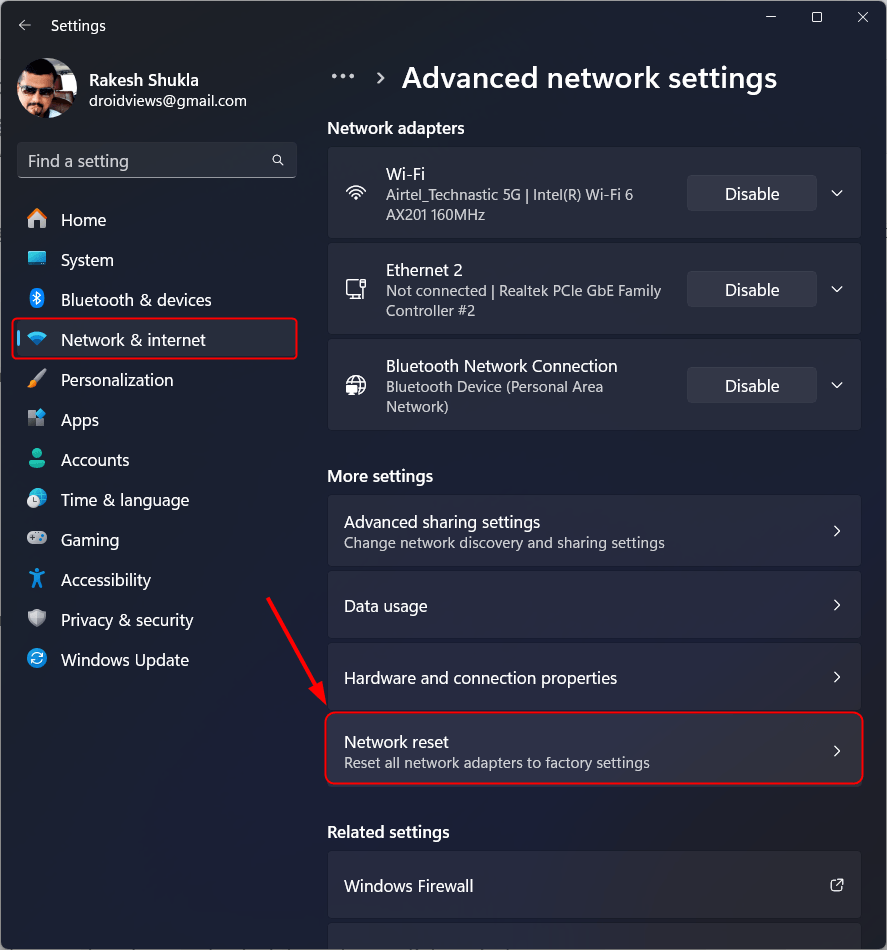
- Frapper Réinitialiser maintenant.
Sous Windows 10, lancez Paramètres et accédez à Réseau et Internet > Statut et sélectionnez Réinitialisation du réseau.
Une réinitialisation du réseau modifie ces composants :
- Winsock: Gère les E/S Internet
- TCP/IP: Contrôle la communication de l’appareil
- Adaptateurs réseau: Interfaces physiques/virtuelles
Vous devrez les configurer à nouveau :
- Connexions Wi-Fi
- Profils VPN
- Paramètres IP personnalisés
- Lecteurs réseau
Utilisez la réinitialisation du réseau comme dernière option après l’échec des correctifs de base. Lorsqu’il est bien fait, il résout des problèmes de réseau complexes.
Configuration du nettoyage automatique du cache
Les paramètres du cache Windows nécessitent un réglage approprié pour des performances optimales. La configuration intelligente du cache évite les ralentissements du système et assure le bon fonctionnement de votre PC. Storage Sense gère le nettoyage automatique du cache sous Windows. L’outil surveille les ressources système et supprime les fichiers inutiles en fonction de vos règles. Configurer le nettoyage automatique :
- Lancement Paramètres.
- Aller à Système > Stockage.
- Allumer Sens du stockage.
- Choisissez les heures de nettoyage :
- Suppression des fichiers temporaires
- Nettoyage des anciens téléchargements
- Vidange de la corbeille
Windows vérifie l’espace disque et efface automatiquement le cache pour maintenir les limites de taille. Cela arrête les problèmes de cache sans travail manuel.
Débloquer votre ordinateur Windows 11 peut encore améliorer ses performances et le rendre plus rapide.