Effacer l’historique des commandes dans PowerShell et l’invite de commande est essentiel pour améliorer la lisibilité, éviter toute confusion et préserver la confidentialité. Parfois, nous devons désencombrer l’écran de la fenêtre de commande et repartir à zéro. Dans cet article, nous allons vous montrer comment effacer l’écran de l’historique des commandes dans PowerShell et l’invite de commande sous Windows 10 et 11.
Avant d’apprendre les méthodes pour effacer l’écran de commande dans PowerShell, examinons les bases de l’historique des commandes. PowerShell garde une trace des commandes entrées dans le shell. Cet historique des commandes peut être consulté et consulté de plusieurs manières.
- Touches fléchées haut et bas: Appuyer sur la touche fléchée vers le haut fera défiler vos commandes précédemment saisies, vous permettant d’y accéder et de les réutiliser rapidement.
- Applet de commande Get-History: L’applet de commande Get-History vous permet d’afficher une liste de toutes les commandes PowerShell utilisées au cours de votre session en cours. Cela peut être utile si vous devez vous référer à une commande spécifique ou si vous souhaitez voir une liste de toutes les commandes que vous avez saisies jusqu’à présent.
- Applet de commande Invoke-History: L’applet de commande Invoke-History vous permet de réexécuter une commande spécifique à partir de votre historique de commandes sans la saisir à nouveau. L’utilisation du numéro d’identification associé à la commande dans votre liste d’historique réexécutera la commande avec un ID de 23 dans votre liste d’historique.
Example: Invoke-History -ID 23
Effacement de l’écran de commande dans PowerShell
Il est facile d’effacer les commandes et leurs sorties dans la session PowerShell en cours à l’aide des applets de commande PowerShell (leurs alias) et des raccourcis clavier.
Effacer l’écran PowerShell
Tapez l’applet de commande suivante dans PowerShell et appuyez sur Entrée.
Clear-Host
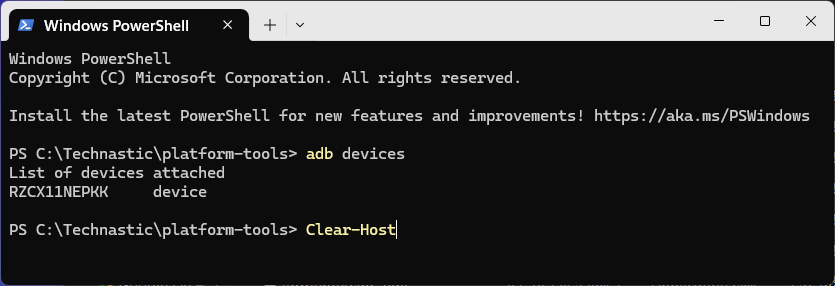
Cela effacera l’écran de la fenêtre de commande comme indiqué ci-dessous.
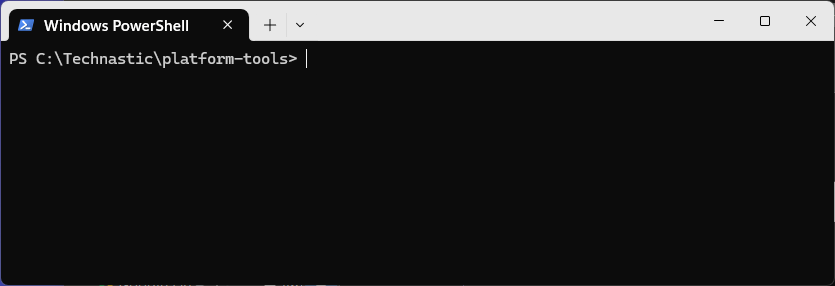
Alternativement, vous pouvez utiliser les alias du Clear-Host applet de commande pour effacer la console PowerShell. Tapez simplement «cls« , « cls /? » ou « clair » et appuyez sur Entrée dans la fenêtre PowerShell. Cela supprimera toutes les commandes et sorties précédentes de l’écran afin que vous puissiez recommencer avec de nouvelles tâches.
De plus, vous pouvez également utiliser des raccourcis clavier pour effacer l’écran PowerShell sous Windows 10 et 11. En appuyant sur «Ctrl + L » sur votre clavier aura le même effet que l’exécution Clear-Host.
Effacer l’historique des commandes PowerShell
Alors que Clear-Host efface la console actuelle, le Clear-History applet de commande et Alt+F7 sont utilisés pour effacer l’historique des commandes dans PowerShell. Si l’historique clair de PowerShell ne fonctionne pas pour vous et n’efface pas l’historique des commandes, c’est parce que l’historique de PowerShell est enregistré dans un fichier texte nommé ‘ConsoleHost_history.txt‘ à l’endroit suivant.
C:\Users\user\AppData\Roaming\Microsoft\Windows\PowerShell\PSReadLine\
Utilisez la commande suivante pour obtenir l’emplacement du fichier texte de l’historique des commandes dans Windows 10 et 11.
(Get-PSReadlineOption).HistorySavePath
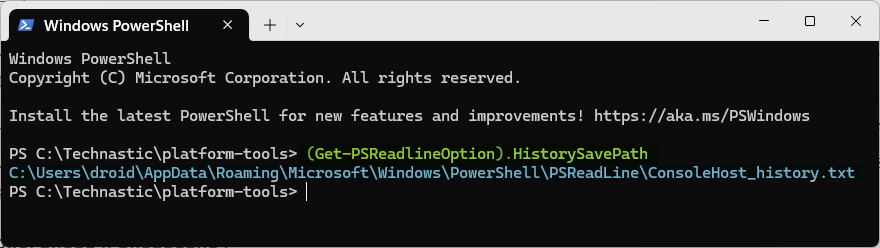 Vous pouvez soit accéder à l’emplacement ci-dessus sur votre PC et supprimer le contenu du fichier « ConsoleHost_history.txt », soit exécuter la commande suivante pour effacer l’historique des commandes dans PowerShell.
(Microsoft.PowerShell.PSConsoleReadLine)::ClearHistory()
Vous pouvez également demander à PowerShell de ne pas enregistrer du tout l’historique des commandes dans le fichier « ConsoleHost_history.txt ».
Set-PSReadLineOption -HistorySaveStyle SaveNothing
Pour activer l’enregistrement de l’historique des commandes dans le fichier texte, utilisez cette commande :
Set-PSReadLineOption -HistorySaveStyle SaveIncrementally
Effacement de l’écran CMD et de l’historique des commandes
Effacer l’écran d’invite de commande
Vous pouvez effacer une seule ligne ou tout à partir de l’écran d’invite de commande et repartir à zéro.
Pour effacer l’écran d’invite de commande sur votre PC Windows 10/11, tapez cls ou CLS dans la fenêtre de commande et appuyez sur Entrée.
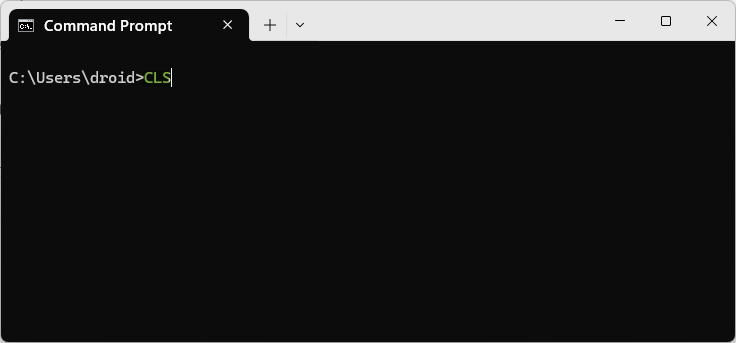
Voici quelques touches de raccourci pour vous aider lors de l’utilisation de l’invite de commande :
- Échap ou S’échapper: Si vous tapez une mauvaise commande par erreur, vous pouvez rapidement effacer la ligne de l’écran de la fenêtre CMD en appuyant sur la touche Échap.
- Ctrl + Retour arrière : Supprime un côté gauche du curseur.
- Ctrl+C : Laissez la ligne que vous tapez ou terminez la commande en cours et démarrez avec une nouvelle invite.
- Alt+F4: fermez une fenêtre PowerShell ou d’invite de commande ouverte.
Effacer l’historique de l’invite de commande
L’historique des commandes est une fonctionnalité utile dans l’invite de commande. Il vous permet d’accéder rapidement à vos commandes passées et de les réutiliser en cas de besoin. Vous pouvez afficher les commandes utilisées dans la session en cours de deux manières :
- Touches fléchées haut et bas : Parcourez vos commandes saisies précédemment.
- F7 : Affiche la liste des commandes utilisées dans le CMD. Vous pouvez utiliser les touches fléchées haut et bas pour mettre en surbrillance les commandes et appuyer sur Entrée pour les utiliser.
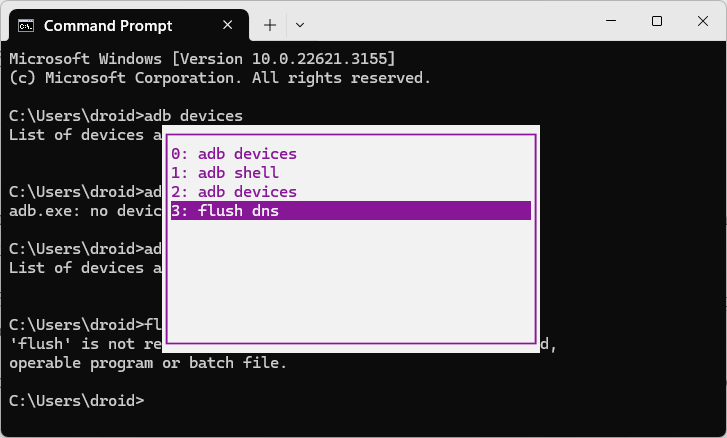
Si vous souhaitez effacer l’historique de l’invite de commande sous Windows 10/11, appuyez sur Alt+F7. C’est ça! L’historique des commandes sera effacé.
En utilisant le «cls » dans l’invite de commande et le « Clear-Host« Les applets de commande dans PowerShell sont des moyens simples d’effacer votre écran et de désencombrer votre espace de travail. Avec ces conseils, vous pouvez utiliser efficacement les commandes d’écran clair et améliorer votre productivité tout en travaillant avec PowerShell et l’invite de commande.
Lire ensuite : 3 façons de remplacer PowerShell par une invite de commande