Vous cherchez un moyen de transférer des fichiers volumineux entre votre Mac et votre PC sans clé USB ? Si vous possédez un iPhone, vous pouvez l’utiliser comme clé USB. Utiliser l’iPhone comme clé USB de fortune pour transférer des fichiers entre appareils s’est avéré très pratique pour moi lorsque je voyage à l’étranger sans une bonne connexion Internet et sans clé USB à portée de main.
Bien que cela ait été très utile, cela nécessite un peu de configuration initiale. J’aurais aimé qu’Apple rende la fonctionnalité plus intuitive et plus facile à utiliser.
Étape 1 : Connectez votre iPhone
Pour commencer, connectez votre iPhone à votre Mac ou PC à l’aide d’un câble USB. Si c’est la première fois que vous connectez votre iPhone à un nouvel ordinateur, vous serez invité à autoriser la connexion. Appuyez simplement sur «Confiance » sur votre iPhone et authentifiez-vous avec Face ID, Touch ID ou le code d’accès de votre appareil.

Étape 2 : accédez à votre iPhone sur l’ordinateur
Sur un Mac, ouvrez Chercheur et recherchez votre iPhone dans la barre latérale sous «Emplacements.» Vous n’avez pas besoin d’installer de logiciel sur votre Mac pour afficher le contenu de votre appareil Apple.

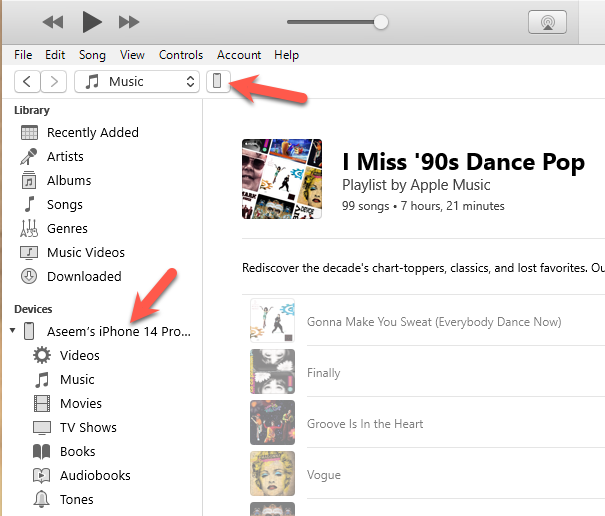
Si vous utilisez un PC, ouvrez le Appareils Apple application ou iTunes (selon la version de Windows), et votre iPhone devrait apparaître sous forme d’icône ou dans la barre latérale.
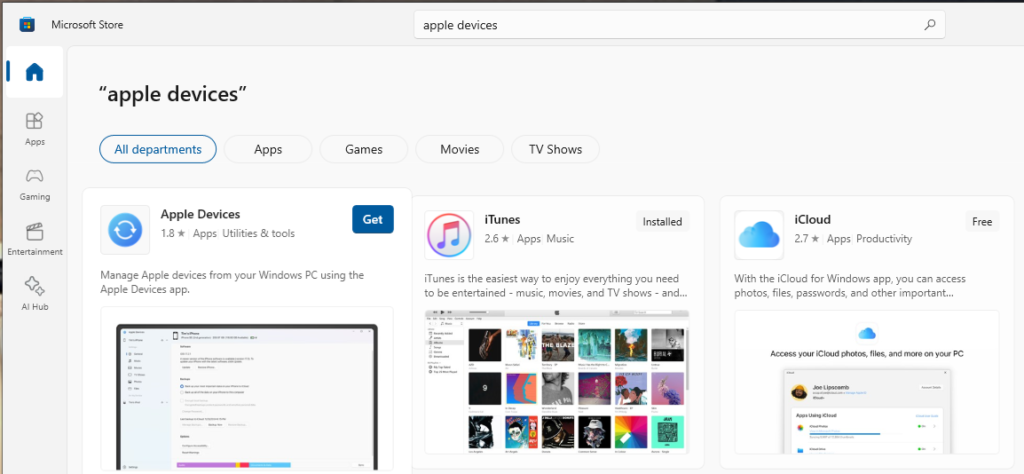
Vous pouvez télécharger l’application iTunes ou Apple Devices depuis le Microsoft Store.
Étape 3 : Transférer des fichiers
Une fois votre iPhone reconnu, accédez au Fichiers section. Ici, vous verrez une liste d’applications prenant en charge le partage de fichiers. Vous pouvez faire glisser des fichiers de votre ordinateur vers l’une de ces applications.
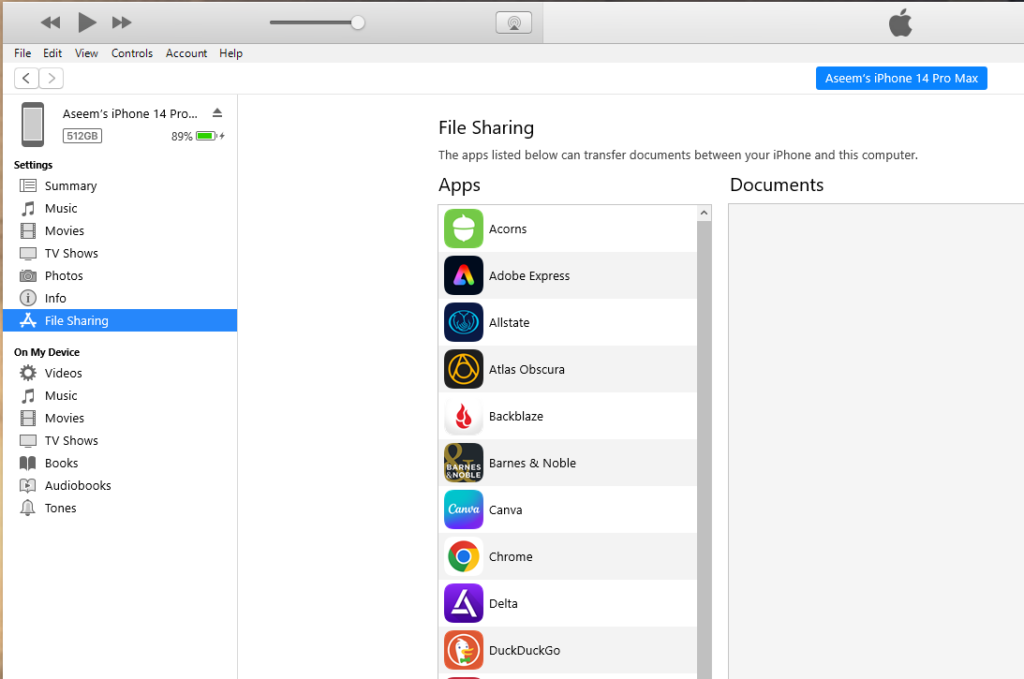
Par exemple, si vous souhaitez transférer un PDF, faites-le glisser vers l’application Acrobat sur votre iPhone. Cette méthode fonctionne pour n’importe quel type de fichier, qu’il soit ou non compatible avec iOS. Curieusement, seuls les dossiers de l’application Fichiers apparaissent dans iTunes ou les appareils Apple, et non les fichiers individuels au niveau racine. Vous devrez vous assurer de placer les fichiers que vous souhaitez transférer dans l’une des applications afin de les voir sur l’autre appareil.
De plus, si vous essayez de synchroniser les fichiers iCloud Drive et que vous devrez installer le Application iCloud sous Windows afin d’accéder à tous les fichiers stockés dans iCloud. Cette méthode concerne uniquement les fichiers stockés localement sur votre appareil.
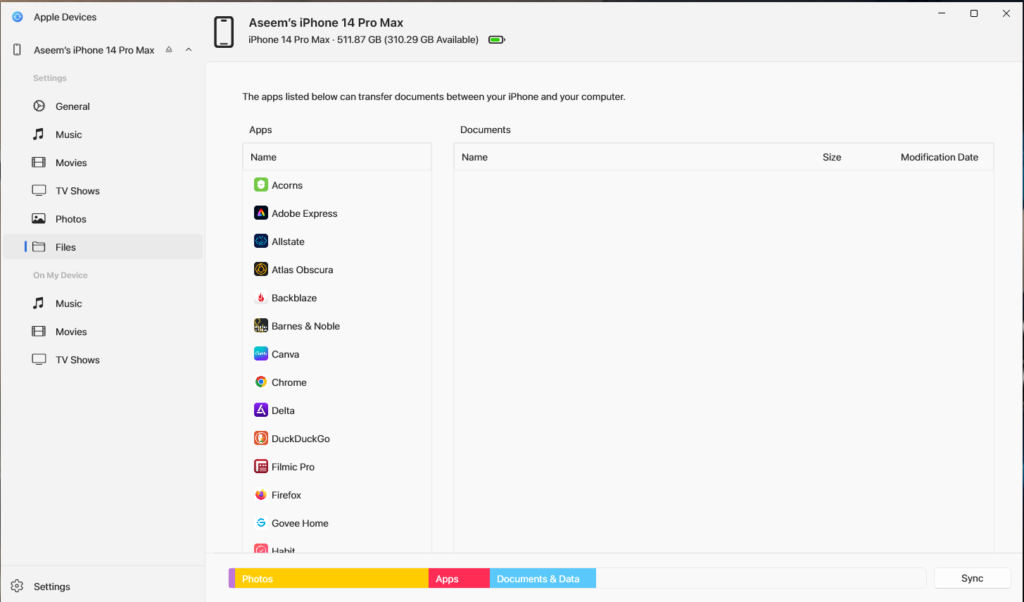
Comme mentionné précédemment, vous pouvez également utiliser l’application Apple Devices et l’interface ressemble beaucoup à celle d’iTunes.
Étape 4 : Afficher et transférer des fichiers sur votre iPhone
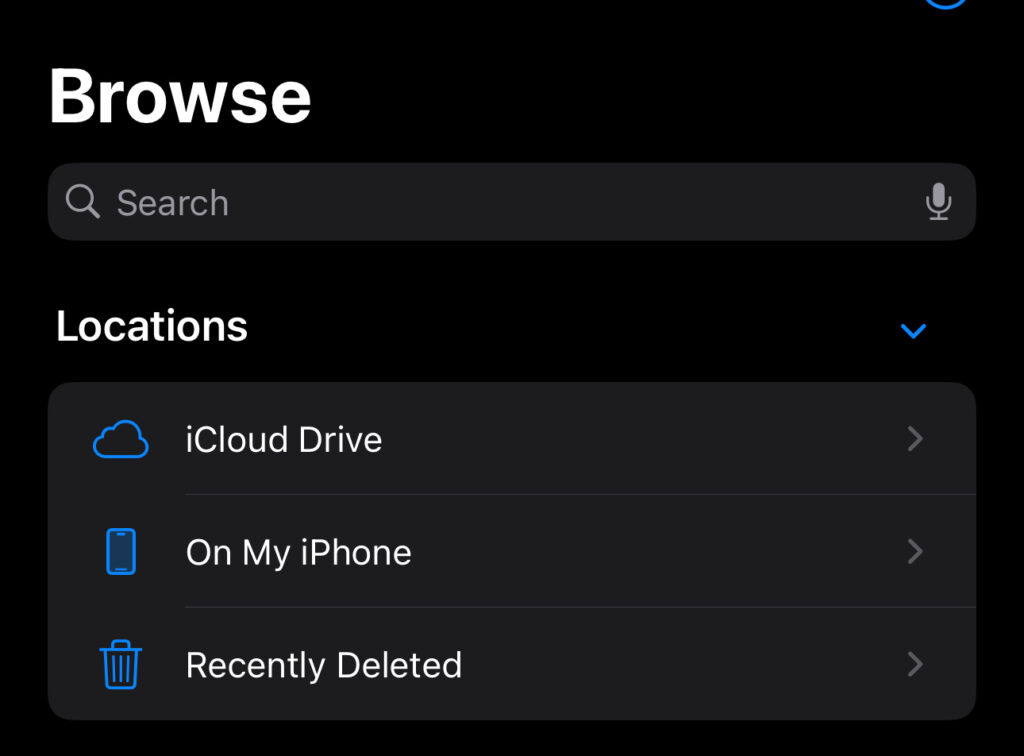
Pour afficher les fichiers que vous avez transférés, ouvrez le Fichiers application sur votre iPhone et appuyez sur Sur mon iPhone sous Emplacements.
Vous verrez la même liste de dossiers que celle que vous avez vue précédemment sur votre ordinateur via iTunes ou l’application Apple Devices.
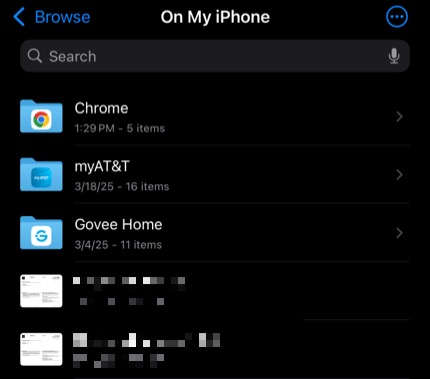
Si vous souhaitez transférer ces fichiers vers un autre ordinateur, connectez simplement votre iPhone à cet appareil, ouvrez le Finder ou l’application Apple Devices et faites glisser les fichiers de l’application vers l’ordinateur.
Utiliser votre iPhone sans fil
Pour une option plus pratique, vous pouvez configurer votre iPhone pour qu’il apparaisse dans le Finder ou dans l’application Appareils Apple via Wi-Fi. Cela signifie que vous n’avez pas besoin de câble pour transférer des fichiers. Pour ce faire, connectez une fois votre iPhone à votre ordinateur via USB, assurez-vous que les deux appareils sont sur le même réseau Wi-Fi et cochez l’option permettant d’afficher votre iPhone lorsqu’il est en Wi-Fi.

Personnellement, je trouve cette fonctionnalité très utile, même si elle nécessite quelques étapes supplémentaires. Cependant, je pense que ce serait encore mieux si Apple rationalisait le processus pour le rendre un peu plus convivial. Quoi qu’il en soit, utiliser mon iPhone comme clé USB m’a évité de transporter des appareils supplémentaires et j’apprécie la commodité qu’il offre.
Conseils et considérations
- Espace mémoire: Gardez à l’esprit que l’utilisation de votre iPhone comme clé USB peut rapidement remplir son stockage, il est donc essentiel de supprimer les fichiers une fois que vous les avez transférés.
- Types de fichiers: Bien que vous puissiez transférer n’importe quel type de fichier, certains peuvent ne pas être lisibles sur votre iPhone sans applications spécifiques.
- Sécurité: Assurez-vous toujours que votre iPhone est déverrouillé pendant les transferts sans fil pour éviter les interruptions.
En résumé, utiliser votre iPhone comme clé USB est un moyen pratique de déplacer des fichiers entre votre Mac et votre PC. La configuration peut prendre quelques étapes supplémentaires, mais c’est vraiment utile lorsque vous avez besoin de transférer des fichiers rapidement sans transporter d’appareils supplémentaires. Je l’ai trouvé très utile lorsque j’ai besoin de partager des fichiers entre différents ordinateurs. Une fois que vous aurez compris, vous pourrez facilement déplacer des fichiers, ce qui est une fonctionnalité intéressante à disposer. Que vous ayez besoin de le faire souvent ou de temps en temps, cela vaut vraiment la peine d’essayer.