Si vous êtes propriétaire d’un Samsung Galaxy et que vous souhaitez mettre à niveau le micrologiciel de votre appareil, vous pouvez facilement le faire à l’aide de l’outil Odin Flash. Mais attendez, êtes-vous un utilisateur Linux et vous vous sentez exclu car Odin ne prend pas en charge Linux ? Une fuite de Lapsus$ a confirmé qu’Odin est officiellement disponible pour Linux. Vous pouvez désormais flasher le micrologiciel sur votre téléphone, mettre à niveau ou rétrograder les versions du logiciel et flasher la récupération TWRP avec Samsung Odin pour Linux. Lisez ce didacticiel détaillé pour apprendre à utiliser Odin4 sur une machine Linux.
Cela signifie que vous n’avez plus besoin de vous battre avec la version obsolète de Heimdall, le double démarrage de Windows ou de configurer VirtualBox pour utiliser Odin. Ce guide approfondira l’utilisation de Samsung Odin sous Linux et vous montrera à quel point il est facile de démarrer. Alors attachez votre ceinture et préparez-vous à bricoler sérieusement votre smartphone !
Téléchargez Officiel Odin v4 1.2.1 pour Linux
Téléchargez le Outil flash Samsung Odin v4 1.2.1-dc05e3ea ci-dessous. Odin4 fonctionne sur presque toutes les distributions Linux, notamment Kali Linux, Fedora, Debian, Ubuntu, Arch Linux, CentOS, Elementary OS, Deepin OS, RHEL, etc.
Odin4-Linux.zip | Miroir Google Drive
Odin pour Linux n’est pas un logiciel portable exécutable. Il n’a pas non plus d’interface graphique, et c’est pour cela que vous devez profiter de ses fonctionnalités à travers des lignes de commande. Vous devez maintenant ajouter le chemin du dossier au terminal afin de pouvoir utiliser les commandes pour utiliser Odin4 sous Linux.
- Une fois que vous avez téléchargé le zip, extrayez-le.
- Maintenant, copiez le ‘odin4‘fichier du zip vers le Téléchargements répertoire sur votre ordinateur.
- Ouvrez le terminal, utilisez la commande suivante et appuyez sur Entrée.
sudo su
- Vous serez invité à saisir le mot de passe de votre ordinateur. Tapez le mot de passe et appuyez sur la touche Entrée.
- Maintenant, changez le chemin du répertoire en exécutant la commande ci-dessous. N’oubliez pas de remplacer ‘nom d’utilisateur‘ avec votre nom d’utilisateur.
cd /home/username/Downloads - Tapez ensuite la commande suivante et appuyez sur la touche Entrée.
ls
- Après cela, utilisez le
cdcommande pour copier Odin4 et créer une image exacte du fichier sur le disque.cd odin4 /usr/local/bin or cd /usr/local/bin/odin4
- Enfin, appuyez sur la touche Entrée et vous serez prêt à utiliser Odin4 sur votre système. Vous devez également installer ADB et Fastboot sous Linux afin de pouvoir démarrer en mode de téléchargement Samsung à l’aide du
adb reboot downloadcommande. - Téléchargez le firmware Samsung sous Linux avec Samloader. Extrayez le fichier zip téléchargé pour obtenir 5 binaires de micrologiciel : BL, AP, CP, CSC et Home CSC. Copiez les fichiers du firmware dans le même répertoire où vous avez enregistré Odin4.
Vous pouvez maintenant passer à la section suivante décrivant la méthode pour configurer la connexion USB sous Linux.
Configuration de la connexion USB sous Linux
Suivez les étapes ci-dessous pour que votre ordinateur Linux reconnaisse votre téléphone ou tablette Samsung Galaxy comme périphérique USB. Si vous ne désactivez pas le cdc_acm module sur votre ordinateur Linux, vous obtiendrez le ioctl bulk read Fail: Connection timed out 110 erreur.
- Accédez à /etc/udev/rules.d/51-android.rules sur votre système et ajoutez la ligne suivante au fichier :
SUBSYSTEM=="usb", ATTR{idVendor}=="04e8", MODE="0666", GROUP="plugdev" - Après cela, ouvrez le terminal Linux et exécutez la commande Bash suivante, qui décharge le ‘cdc_acm‘module. Vous pourrez ensuite le charger en exécutant
insmod cdc_acmdans le Terminal.sudo rmmod cdc_acm
- Alternativement, vous pouvez décharger le ‘cdc_acm‘ à l’aide de la commande Bash suivante.
echo "blacklist cdc_acm" > /etc/modprobe.d/cdc_acm-blacklist.conf
L’hôte Linux de votre ordinateur devrait maintenant détecter et se connecter à votre appareil Samsung sans aucun problème. Si votre ordinateur ne parvient toujours pas à reconnaître votre appareil Samsung, essayez ce qui suit dans le terminal Bash :
modprobe -r cdc_acm

cd /etc/modprobe.d/

ls
Vous devriez obtenir l’un des fichiers suivants dans la sortie de ls : « dkms.conf » ou « blacklist.conf ».
Maintenant, exécutez la commande ci-dessous. Vous êtes censé remplacer ‘filename.conf’ par le nom du fichier que vous avez obtenu dans la sortie de ls.
sudo nano filename.conf
Ajoutez ensuite la ligne suivante au fichier.
blacklist cdc_acm
Enfin, enregistrez vos modifications en utilisant Ctrl+X,Y + Entrée.
Comment utiliser Samsung Odin4 sous Linux
Alors que la dernière version d’Odin pour Windows est la v3.14.1, la version disponible pour Linux est Samsung Odin v4 1.2.1-dc05e3ea. Odin pour Linux est officiel, mais n’est pas disponible au public, tout comme la version Windows de cet outil flash du firmware.
Maintenant que vous avez téléchargé Odin4 pour Linux, familiarisons-nous avec quelques commandes que vous pouvez utiliser pour effectuer diverses tâches. Vous pouvez utiliser le odin -h commande dans le terminal Linux pour obtenir la liste complète des fonctions Odin4.
odin4 -v➡ Afficher la version Odinodin4 -w➡ Afficher la licenceodin4 -b➡ Ajoutez le fichier BL (BL_XXXX.tar.md5)odin4 -a➡ Ajouter un fichier image AP (BL_XXXX.tar.md5)odin4 -c➡ Ajoutez le fichier image CP (BL_XXXX.tar.md5).odin4 -s➡ Ajoutez le fichier CSC ou Home CSC (BL_XXXX.tar.md5)odin4 -u➡ Ajouter un fichier UMSodin4 -e➡ Activez l’option d’effacement Nand dans Odinodin4 -v➡ Vérification de validation binaire domestique avec fichier PITodin4 -d➡ Définir un chemin d’accès à l’appareilodin4 -l➡ Afficher le chemin de l’appareil téléchargeableodin4 --reboot➡ Redémarrez l’appareil en mode normalodin4 --redownload➡ Redémarrez l’appareil en mode téléchargement
Si vous souhaitez flasher les 4 fichiers du micrologiciel Samsung, à savoir BL, AP, CP et CSC, utilisez la commande suivante.
sudo ./odin4 -b BL_XXXX.tar.md5 -a AP_XXXX.tar.md5 -c CP_XXXX.tar.md5 -s CSC_XXXX.tar.md5
De même, si vous souhaitez flasher le firmware et effectuer un effacement NAND pendant le processus, utilisez la commande suivante dans le terminal.
sudo odin4 -b BL_XXXX.tar.md5 -a AP_XXXX.tar.md5 -c CP_XXXX.tar.md5 -c CSC_XXXX.tar.md5 -e
Par exemple, si vous souhaitez flasher l’image de récupération TWRP, utilisez la commande au format suivant.
sudo ./odin4 -a fastbootd-recovery.tar
Vous aurez également besoin du fichier vbmeta.tar avec TWRP. Dans ce cas, essayez la commande suivante.
sudo ./odin4 -a fastbootd-recovery.tar -c vbmeta.tar
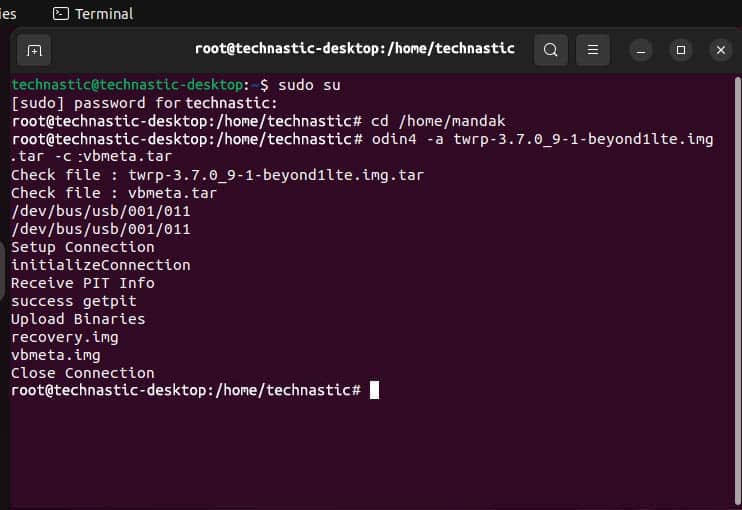
De la même manière, si vous souhaitez flasher les binaires du micrologiciel d’origine sur votre appareil Samsung Galaxy avec Odin4 pour Linux, votre commande ressemblera à celle indiquée ci-dessous.
sudo ./odin4 -b BL_S918BXXU1AWBD_S918BXXU1AWBD_MQB62300606_REV00_user_low_ship_MULTI_CERT.tar.md5 -a AP_S918BXXU1AWBD_S918BXXU1AWBD_MQB62300606_REV00_user_low_ship_MULTI_CERT_meta_OS13.tar.md5 -c CP_S918BXXU1AWBD_CP23738904_MQB62300606_REV00_user_low_ship_MULTI_CERT.tar.md5 -s CSC_OXM_S918BOXM1AWBD_MQB62300606_REV00_user_low_ship_MULTI_CERT.tar.md5
Odin4 détecte automatiquement le chemin du périphérique par défaut. Cependant, si plusieurs appareils Samsung sont connectés à votre ordinateur et que vous souhaitez définir manuellement le chemin de l’appareil, vous pouvez utiliser la commande suivante mentionnée ci-dessous.
Tout d’abord, utilisez la commande suivante pour trouver le chemin des appareils connectés.
sudo ./odin4 -l
Lorsque vous avez le chemin, utilisez la commande suivante :
sudo ./odin4 -b BL_XXXX.tar.md5 -a AP_XXXX.tar.md5 -c CP_XXXX.tar.md5 -s CSC_XXXX.tar.md5 -d PATH_OF_DEVICE_A
La capture d’écran ci-dessous montre le résultat du flashage uniquement du binaire du micrologiciel AP.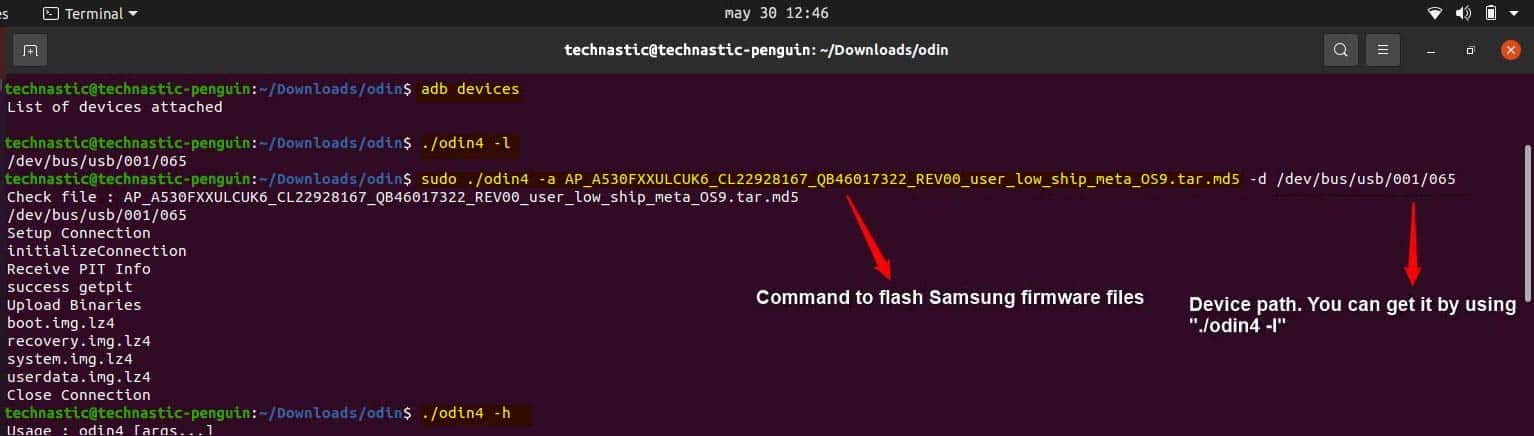
Vous trouverez ci-dessous le résultat d’un flash de firmware réussi sur un Samsung Galaxy S23 Ultra avec Odin4 dans le terminal Linux.
./odin4 -b BL_S918BXXU1AWBD_S918BXXU1AWBD_MQB62300606_REV00_user_low_ship_MULTI_CERT.tar.md5 -a AP_S918BXXU1AWBD_S918BXXU1AWBD_MQB62300606_REV00_user_low_ship_MULTI_CERT_meta_OS13.tar.md5 -c CP_S918BXXU1AWBD_CP23738904_MQB62300606_REV00_user_low_ship_MULTI_CERT.tar.md5 -s CSC_OXM_S918BOXM1AWBD_MQB62300606_REV00_user_low_ship_MULTI_CERT.tar.md5 -d /dev/bus/usb/001/012
Check file : BL_S918BXXU1AWBD_S918BXXU1AWBD_MQB62300606_REV00_user_low_ship_MULTI_CERT.tar.md5
Check file : AP_S918BXXU1AWBD_S918BXXU1AWBD_MQB62300606_REV00_user_low_ship_MULTI_CERT_meta_OS13.tar.md5
Check file : CP_S918BXXU1AWBD_CP23738904_MQB62300606_REV00_user_low_ship_MULTI_CERT.tar.md5
Check file : CSC_OXM_S918BOXM1AWBD_MQB62300606_REV00_user_low_ship_MULTI_CERT.tar.md5
/dev/bus/usb/001/012
Setup Connection
initializeConnection
Set Partition
Receive PIT Info
success getpit
Upload Binaries
sboot.bin.lz4
param.bin.lz4
up_param.bin.lz4
cm.bin.lz4
keystorage.bin.lz4
boot.img.lz4
recovery.img.lz4
system.img.lz4
vendor.img.lz4
dqmdbg.img.lz4
userdata.img.lz4
modem.bin.lz4
modem_debug.bin.lz4
cache.img.lz4
omr.img.lz4
odm.img.lz4
hidden.img.lz4
Close Connection
Linux est le système d’exploitation pour les passionnés de technologie. J’espère que ce tutoriel vous aidera à flasher le firmware Samsung à l’aide d’Odin pour Linux. Si la méthode présentée dans ce didacticiel n’a pas fonctionné pour vous, vous devriez essayer d’utiliser Odin sous Linux via une VM Windows.