Si vous avez déjà utilisé un ordinateur portable Windows 10 moderne avec un pavé tactile décent ou un MacBook, vous savez à quel point les gestes du pavé tactile facilitent grandement l’utilisation de l’ordinateur portable. À bien des égards, ils rendent le pavé tactile encore meilleur que l’utilisation d’une souris Bluetooth. Malheureusement, Ubuntu n’a pas rattrapé son retard dans ce domaine. Mais Ubuntu reste Linux, donc si vous voulez quelque chose, vous pouvez l’obtenir avec un petit effort. Aujourd’hui, nous verrons comment personnaliser les gestes du pavé tactile Ubuntu.
Nous allons utiliser une petite application astucieuse appelée Geste. L’interface est conçue en pensant à l’environnement de bureau GNOME, mais la fonctionnalité est la même sur n’importe quel bureau. Ubuntu et d’autres distributions Linux sont livrées avec des gestes de base du pavé tactile pour le défilement et le clic droit. Pour tout autre chose, nous pouvons utiliser le Geste application. Il s’agit de gestes qui nécessitent trois ou quatre doigts.
Contrairement aux gestes sur macOS ou Windows qui sont configurés pour effectuer certaines choses par le système d’exploitation, vous êtes libre de faire ce que vous voulez avec les gestes de votre pavé tactile Ubuntu Linux. Par exemple, vous pouvez basculer entre les bureaux virtuels, voir toutes les fenêtres ouvertes, aligner les fenêtres sur les bords, etc., en faisant glisser le pavé tactile. Le Geste l’application est une interface pour la personnalisation gestes libinput quel est l’outil dont nous avons besoin. Bien que les gestes facilitent l’utilisation des ordinateurs, vous pouvez améliorer votre efficacité en ajoutant une barre des tâches de type Windows 10 sur Ubuntu.
Préparation
libinput-gestures est un utilitaire de ligne de commande qui ajoute des gestes du pavé tactile à trois et quatre doigts à votre système Ubuntu. Avant d’installer libinput-gestures sur Ubuntu, il y a quelques points à prendre en compte. Tout d’abord, assurez-vous d’avoir Python 3.6 installé. Vous pouvez vérifier la version Python installée avec la commande suivante.
python3 --version
Si la commande ci-dessus renvoie une erreur, il se peut que Python ne soit pas installé du tout. Dans ce cas, utilisez la commande ci-dessous pour installer Python 3.6.
sudo apt-get install python3.6
Ensuite, vous devrez installer connard, ce qui est nécessaire pour extraire des éléments de GitHub. Vous pouvez le faire avec la commande ci-dessous.
sudo apt install git
Une fois Python et git installés, vous devez ajouter votre compte utilisateur au groupe « input » afin que libinput-gestures puisse lire votre pavé tactile. Encore une fois, cela peut être fait avec une simple commande donnée ci-dessous.
sudo gpasswd -a $USER input
Une fois la commande exécutée, redémarrez votre système pour que les modifications prennent effet. C’est ce que vous devriez normalement faire, mais voici une courte commande que vous pouvez utiliser à la place.
su - ${USER}
Ensuite, nous avons besoin de xdotool, lequel permet de simuler la saisie du clavier et de la souris pour contrôler les fenêtres. C’est ainsi que fonctionneront nos gestes du pavé tactile Ubuntu, en simulant des choses. Nous avons également besoin de libinput-tools pour terminer cette configuration. Les deux peuvent être installés à l’aide des commandes ci-dessous. Il suffit de les saisir un par un dans un terminal.
sudo apt-get install xdotool wmctrl
sudo apt-get install libinput-tools
Ne manquez pas : Comment supprimer l’icône de la corbeille du bureau Ubuntu
Installez libinput-gestures sur Ubuntu Linux
Lorsque tout est prêt, vous pouvez maintenant installer libinput-gestures. Cela peut être fait en copiant et en collant simplement les commandes ci-dessous. Essentiellement, nous allons extraire le projet de GitHub, puis l’installer à partir du code source car aucun package exécutable n’est disponible.
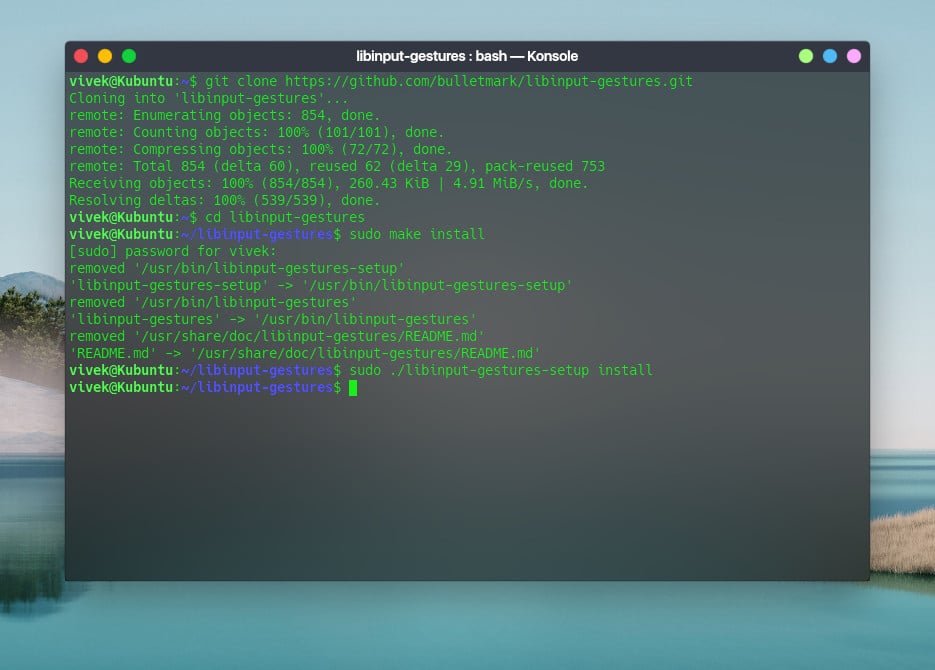
git clone

cd libinput-gestures

sudo make install

sudo ./libinput-gestures-setup install
Une fois installé, configurez libinput-gestures pour qu’il démarre automatiquement avec votre système, puis démarrez l’utilitaire, dans cet ordre.
libinput-gestures-setup autostart
libinput-gestures-setup start
Doit lire : Comment installer et désinstaller des applications sur Ubuntu à l’aide de la commande
Installer Gesture sur Ubuntu Linux
Comme mentionné précédemment, Gesture est une interface graphique pour configurer les gestes libinput. Donc, installez-le uniquement après avoir installé libinput-gestures sur Ubuntu. Pour l’installer, encore une fois, entrez simplement les commandes ci-dessous dans le terminal.
sudo apt install python3-setuptools python3-gi libinput-tools python-gobject

git clone  ~/gestures

cd ~/gestures

sudo python3 setup.py install
Pour vous donner un aperçu, nous avons d’abord installé les dépendances requises, puis cloné le git comme nous l’avons fait avec libinput-gestures, accédé au dossier cloné et installé l’application. Une fois l’application installée, vous pouvez l’ouvrir depuis le lanceur d’applications. L’interface est assez simple à utiliser. Vous pouvez utiliser le bouton plus pour ajouter un geste et le bouton crayon pour modifier un geste déjà ajouté.
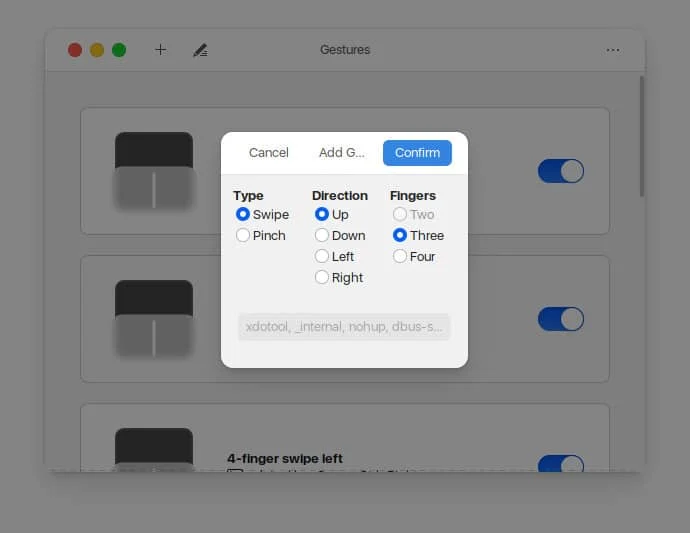
Chaque geste imite un raccourci clavier. Vous pouvez donc définir le geste pour imiter n’importe quel raccourci clavier que vous utilisez plus souvent. Vous pouvez même configurer un balayage à trois doigts vers la gauche pour copier et un balayage à trois doigts vers la droite pour coller si vous le souhaitez. Tout ce que vous avez à faire est de vous assurer de taper clé xdotool puis le raccourci clavier dans le champ de saisie.
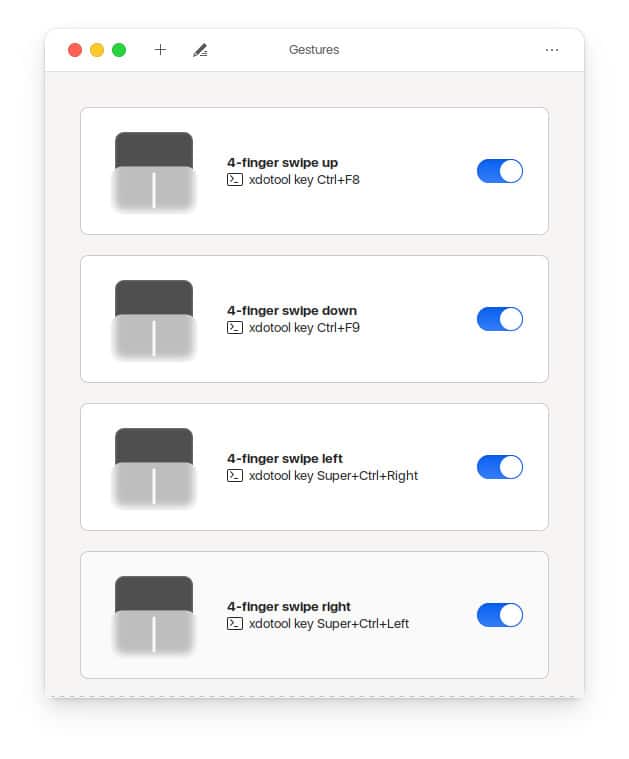
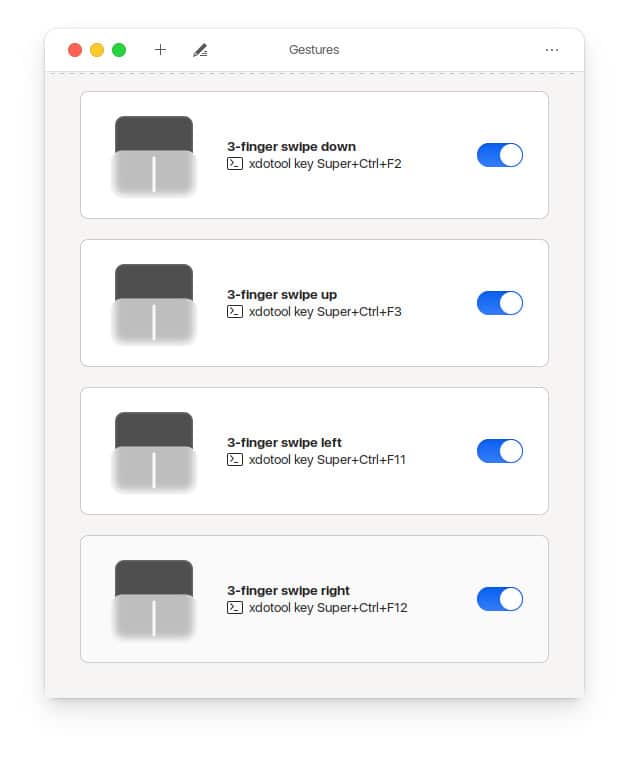
Voici quelques captures d’écran de la configuration des gestes de mon pavé tactile Ubuntu Linux, pour votre inspiration.
Lire ensuite : Comment prendre une capture d’écran sur Ubuntu comme un pro