[ad_1]
Odin est l’outil flash officiel de Samsung pour la gamme de smartphones et tablettes Galaxy. Malheureusement, il n’est disponible que pour Windows. Cependant, vous pouvez toujours flasher votre téléphone Samsung sous Linux en utilisant Odin sur une machine virtuelle Windows via une machine virtuelle nommée VirtualBox. De plus, une fuite récente suggère que Samsung a officiellement publié Odin pour Linux. Dans ce tutoriel, nous verrons comment utiliser Odin sous Linux pour installer le firmware d’origine ou la récupération TWRP.
Heimdall existe en effet comme alternative à Odin pour Linux et macOS, mais il ne fonctionne pas efficacement avec les nouveaux binaires du micrologiciel Samsung cryptés en LZ4 et les versions récentes de macOS et Linux.
Si vous êtes un utilisateur Linux et que vous souhaitez utiliser Samsung Odin, vous n’avez pas de chance. Suivez les étapes décrites ci-dessous pour installer et configurer VirtualBox sur diverses distributions Linux comme Oracle, Debian, Ubuntu, Fedora, etc., afin de pouvoir exécuter Odin. Vous pouvez également télécharger la version officielle Odin v4 1.2.1 pour Linux et installer le micrologiciel sur votre appareil à l’aide de commandes.
Installez VirtualBox et créez une machine virtuelle Windows sous Linux
Avant de créer une machine virtuelle Windows, vous devrez installer VirtualBox sur votre ordinateur.
- Aller à Boîte Virtuelle et téléchargez le package pour votre distribution Linux spécifique.
- Lorsque le package d’installation est téléchargé, faites un clic droit dessus et sélectionnez le Ouvrir avec > Installation du logiciel option. Si le Installation du logiciel n’est pas disponible sur votre ordinateur, vous devriez essayer un gestionnaire de paquets comme Synaptic ou APT (Advanced Package Tool) pour l’installer. Voici quelques commandes pour installer VirtualBox sur les distributions Linux basées sur Debian, Fedora, RHEL et CentOS.
- Distributions Linux basées sur Debian :
$ sudo apt install virtualbox -y - Distributions Linux basées sur Fedora :
$ sudo dnf install virtualbox - Distributions Linux basées sur RHEL et CentOS :
$ sudo yum install virtualbox
- Distributions Linux basées sur Debian :
- Si vous obtenez l’erreur « Pilote du noyau non installé » lors de l’installation de VirtualBox, essayez le conseil donné sur askubuntu.com
- Maintenant que vous avez installé VirtualBox, accédez à la page de téléchargement de Microsoft et téléchargez Image ISO de Windows 10.
- Lancement Boîte Virtuelle et cliquez Nouveau.

- Taper Windows 10 dans le Nom champ, sélectionnez l’image du programme d’installation de Windows 10 et cliquez sur Suivant.
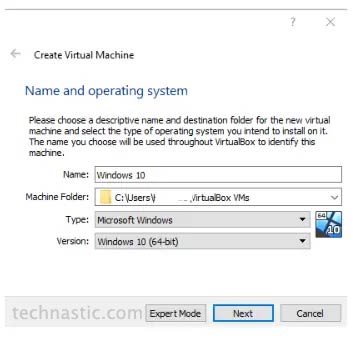
- Vous serez invité à saisir votre nom d’utilisateur et votre mot de passe.
- Si vous téléchargez la version 32 bits de Windows 10, définissez la RAM Taille de la mémoire à 1 Go ou 1024 Mo. Cependant, pour la version 64 bits, vous devrez attribuer au moins 2 Go ou 2 048 Mo.
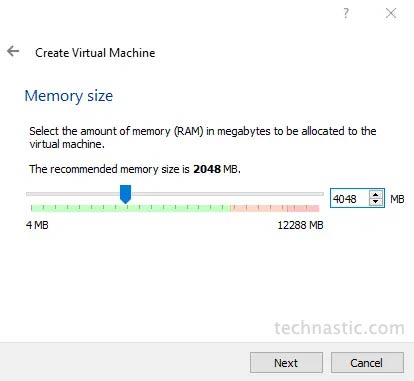
- Maintenant, cliquez sur le Créez un disque dur virtuel maintenant bouton.
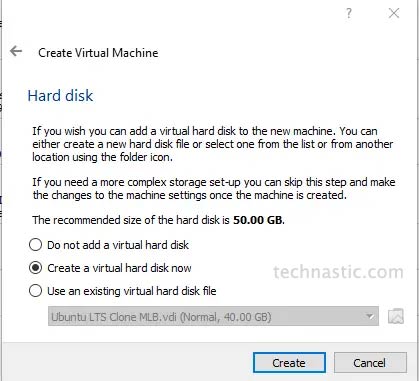
- Sur l’écran suivant, choisissez le VDI (image disque VirtualBox) comme type de disque dur et cliquez sur Suivant.
- Maintenant, choisissez la taille du disque dur virtuel et cliquez sur le bouton Créer bouton. Si le but de la configuration de la machine virtuelle Windows sur Linux est uniquement de flasher le micrologiciel Samsung à l’aide d’Odin, vous pouvez définir la taille entre 25 et 50 Go.
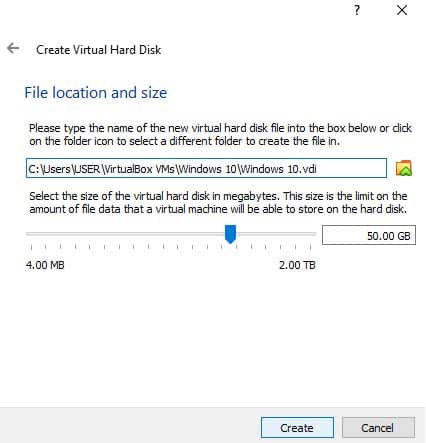
- Maintenant, allez à Paramètres > Stockagecliquez Vide > icône CD dans le Attributs section et choisissez la Choisissez un fichier disque option.
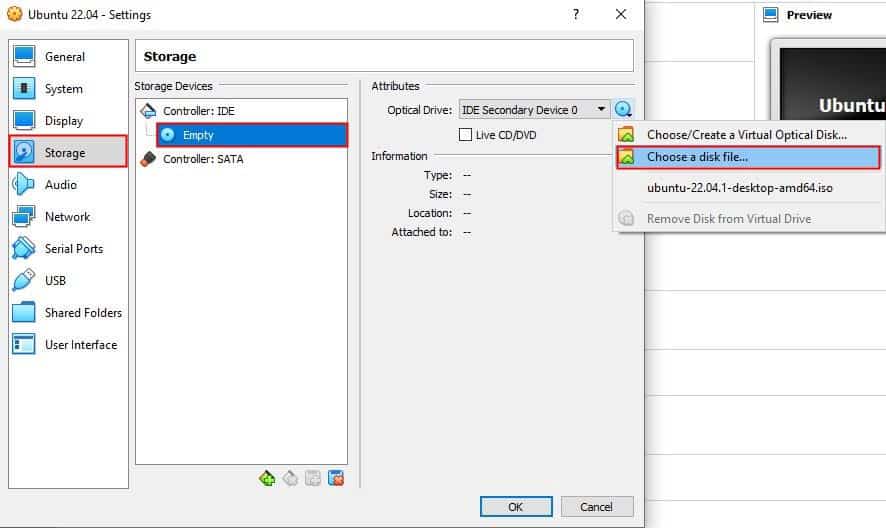
- Accédez à l’image ISO Windows téléchargée et sélectionnez-la.
- Enfin, cliquez sur Ouvrir pour lancer l’installation de Windows 10 dans l’environnement VM.
- Le processus d’installation prendra un certain temps et votre ordinateur redémarrera plusieurs fois.
Suivez le processus de configuration de Windows une fois le système d’exploitation installé et vous êtes prêt à exécuter Odin sur la machine virtuelle Windows.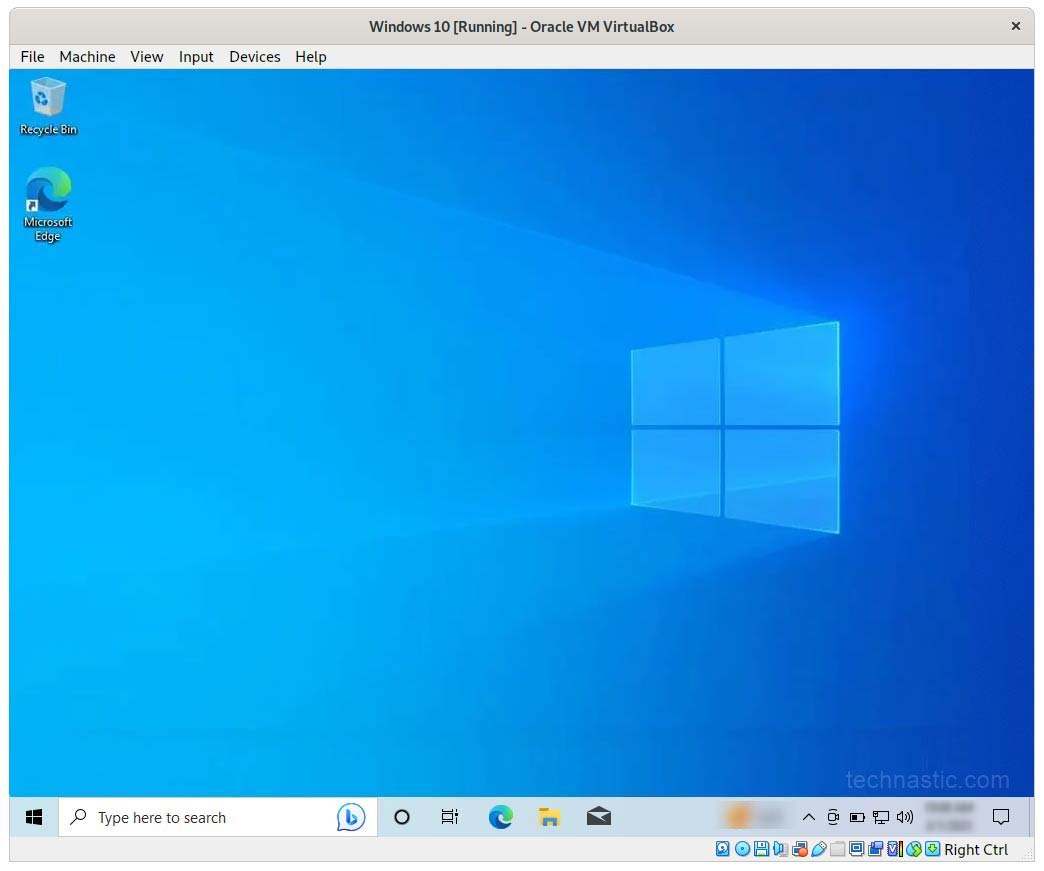
Étapes pour installer et utiliser Odin Linux via une machine virtuelle Windows
Configuration de la connexion USB dans la machine virtuelle Windows
Suivez les étapes ci-dessous pour que votre ordinateur VirtualBox Linux reconnaisse votre téléphone Samsung comme périphérique USB.
- Lancement Boîte Virtuellesélectionner Windows 10, et cliquez Commencer.
- Téléchargez les derniers pilotes USB Samsung pour Windows et installez le fichier EXE téléchargé.
- Éteignez la machine virtuelle Windows.
- Ouvrez le terminal Linux et exécutez la commande Bash suivante, qui décharge le module ‘cdc_acm’. Vous pourrez ensuite le charger en exécutant
insmod cdc_acmcommande dans le terminal.sudo rmmod cdc_acm
- Assurez-vous que la machine virtuelle Windows est désactivée et lancez VirtualBox.
- Aller à Paramètres > USB > Activer le contrôleur USBcliquez dessus et sélectionnez manuellement 2.0 ou 3.0 comme contrôleur USB.
- Maintenant, fermez VirtualBox, ouvrez le terminal et exécutez la commande Bash mentionnée ci-dessous.
sudo usermod -a -G vboxusers $USER
- Si vous ne trouvez pas vos appareils Samsung répertoriés sous Périphériques USB, exécutez la commande suivante :
sudo gpasswd -a myusername vboxusers
- Maintenant, déconnectez-vous de votre ordinateur et reconnectez-vous.
- Lancez VirtualBox et cliquez sur Paramètres > USB.
- Il est temps de démarrer votre téléphone Samsung en mode téléchargement afin de pouvoir l’ajouter en tant que périphérique USB autorisé.
- Connectez votre téléphone à votre ordinateur via un câble USB et cliquez sur le Icône du câble USB avec un signe plus.
- Vous devriez voir votre appareil Samsung avec son numéro de modèle. Cliquez sur la case qui affiche le nom de votre téléphone. Vous verrez votre appareil apparaître sous Filtres de périphériques USB.
- Cliquez D’ACCORDdéconnectez votre téléphone et maintenez le Boutons de réduction du volume + d’alimentation pendant environ 7 secondes pour quitter le mode de téléchargement.
Utiliser Samsung Odin sur une machine virtuelle Windows
Enfin, il est temps de récolter le fruit de vos efforts. Vous êtes prêt à utiliser l’outil Odin Flash sur votre ordinateur Linux via une machine virtuelle Windows.
-
- Téléchargez le dernier Samsung Odin et extrayez le zip téléchargé.
- Faites un clic droit sur Odin3_v3.14.4.exe et sélectionnez le Exécuter en tant qu’administrateur option.
- Démarrez votre appareil Samsung Galaxy en mode téléchargement et connectez-le à votre ordinateur.
- Téléchargez le firmware Samsung pour votre appareil et extrayez le zip.
- Cliquez sur les boutons BL, AP, CP et CSC dans Odin et ajoutez-y les fichiers appropriés. Cliquez sur le Commencer bouton pour installer le firmware.
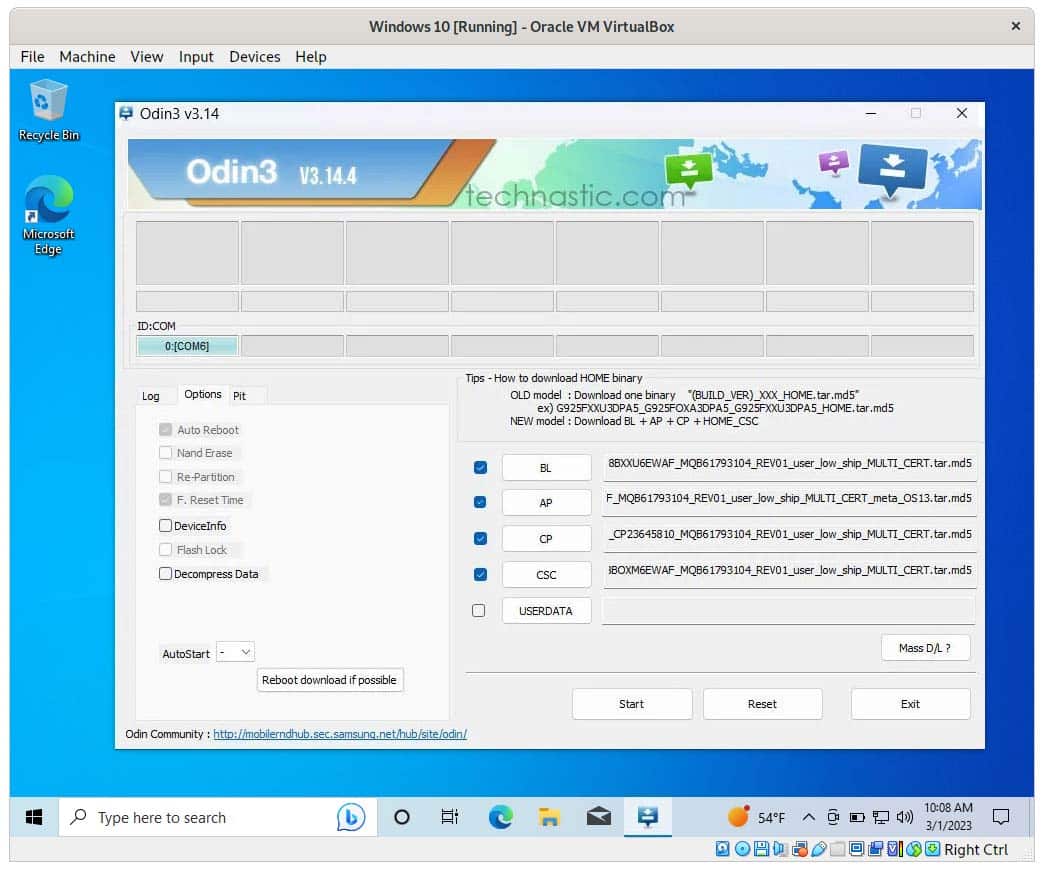
Attendez que le micrologiciel soit flashé et que votre appareil Samsung redémarre.
[ad_2]
Source link